
本页内容
本页内容
第一步
新手引导(macOS 应用)
macOS 应用的首次运行流程:选择 Gateway 网关的运行位置,连接已验证的 AI 后端,授予权限,然后交由智能体执行自己的引导初始化流程。 有关 CLI 新手引导以及两种路径的对比,请参阅新手引导概览。
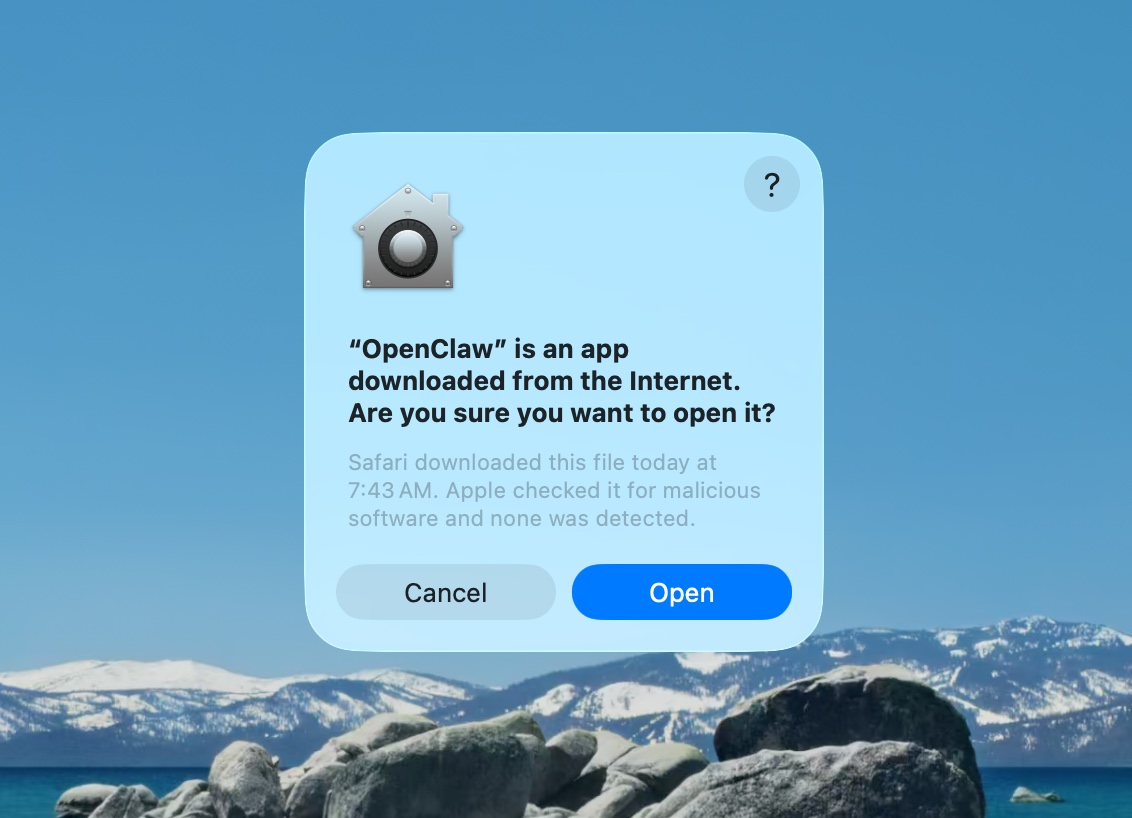
批准 macOS 警告

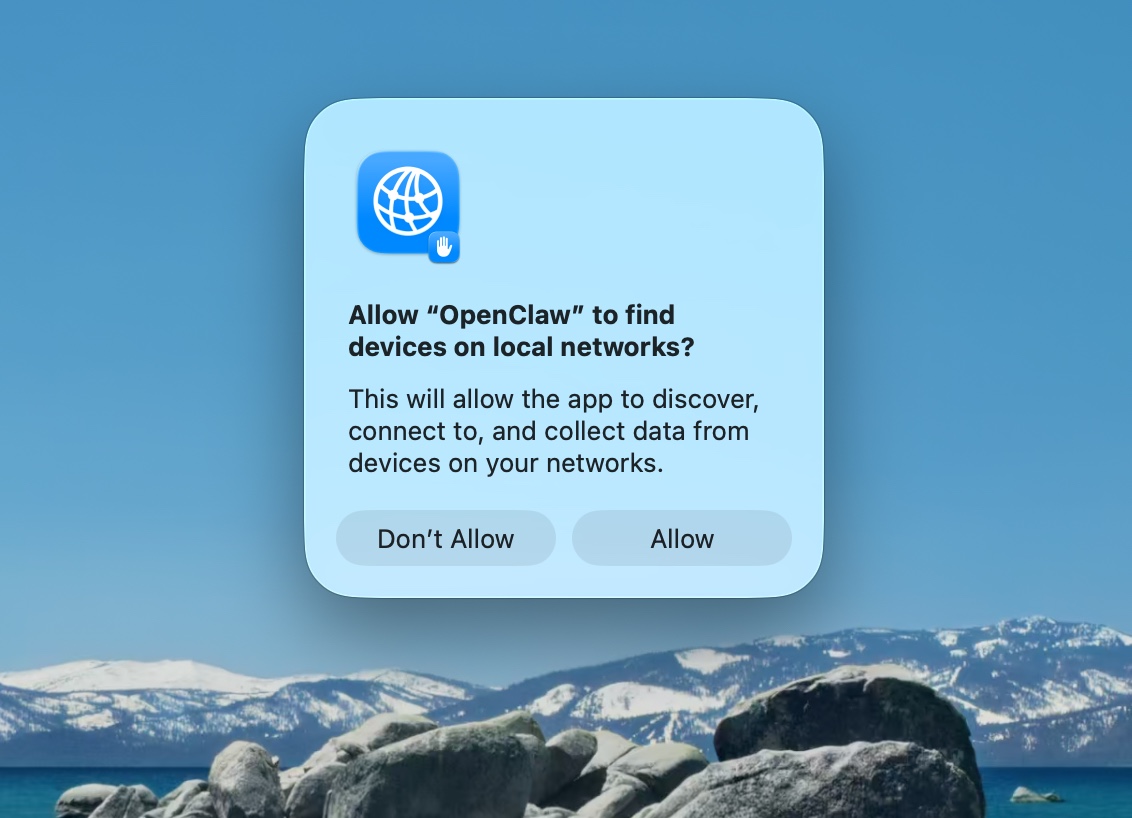
允许查找本地网络

欢迎和安全通知

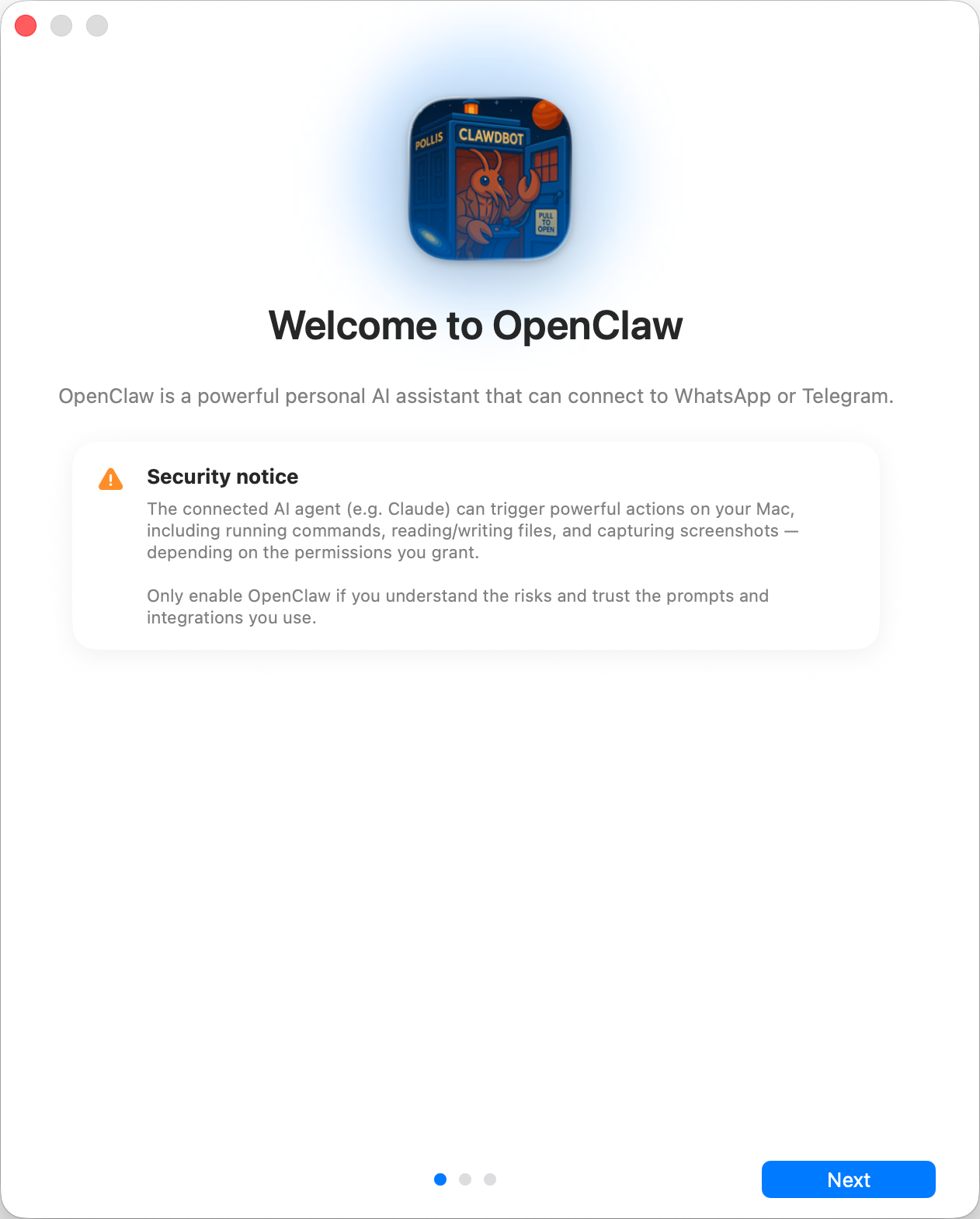
安全信任模型:
- 默认情况下,OpenClaw 是个人智能体:仅有一个受信任的操作员边界。
- 共享/多用户设置需要严格限制:拆分信任边界,将工具访问权限保持在最低限度,并遵循安全指南。
- 本地新手引导默认将新配置设为
tools.profile: "coding",以便全新设置保留文件系统/运行时工具,而不使用不受限制的full配置文件。 - 如果启用了 hooks/webhooks 或其他不受信任的内容源,请使用强大的现代模型层级,并保持严格的工具策略/沙箱隔离。
本地与远程
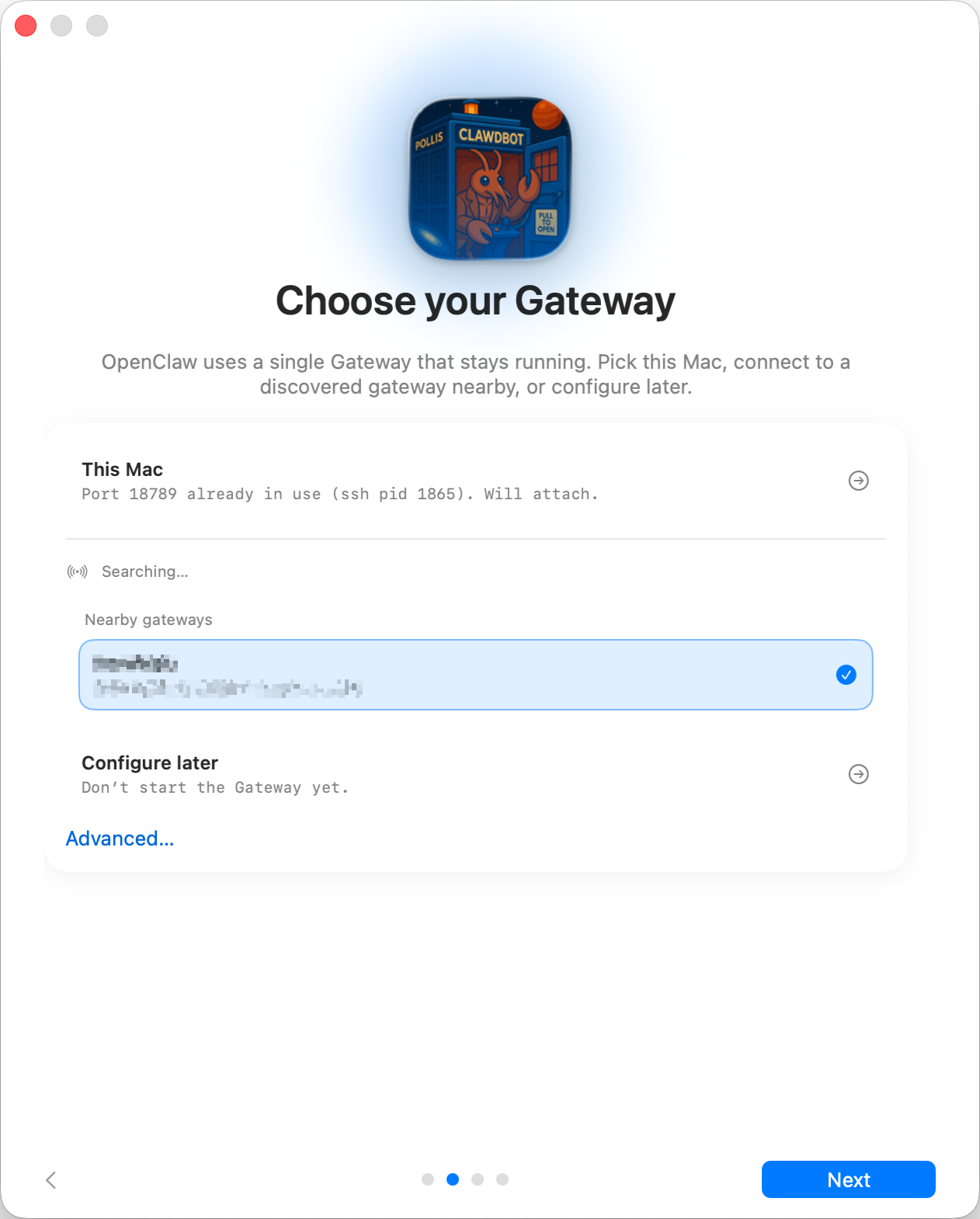
Gateway 网关在哪里运行?
- **此 Mac(仅限本地):**新手引导会配置身份验证,并在本地写入凭据。
- 远程(通过 SSH/Tailnet):新手引导不会配置本地身份验证;
凭据必须已存在于 Gateway 网关主机上。远程 Gateway 网关令牌
字段存储 macOS 应用用于连接该 Gateway 网关的令牌;
现有的
gateway.remote.tokenSecretRef 值会保留,直到你 将其替换。 - **稍后配置:**跳过设置,并让应用保持未配置状态。
CLI
本地设置通过 npm、pnpm 或 bun 安装全局 openclaw CLI,
并优先使用 npm。对于 Gateway 网关本身,Node 仍是推荐的运行时。
现有的兼容安装会被复用。
连接你的 AI
如果已连接的 Gateway 网关已经配置了智能体模型,则会完全跳过此 页面并打开正常的智能体 UI。仅当 Gateway 网关为全新或配置不完整时, 才会运行 OpenClaw 和提供商设置。
Gateway 网关就绪后,新手引导会查找你已有的 AI 访问方式:
Claude Code 或 Codex 登录、OPENAI_API_KEY / ANTHROPIC_API_KEY,或者
已安装在可访问的 Ollama 或 LM Studio 服务器中、具备工具能力且实测有效上下文
至少为 16K 的模型。检测在 Gateway 网关主机上运行,包括 macOS 应用连接到
Linux Gateway 网关时。系统会使用真实补全测试最佳选项,并且仅在
成功响应后才保存;测试失败时,应用会自动尝试下一个选项,
并显示上一个选项失败的原因。如果找到多个选项,你可以在继续之前
切换选择。自动本地发现绝不会拉取或下载模型。
如果要在 Gateway 网关主机没有 Claude CLI 登录的情况下使用 Claude 订阅,请在
任何已安装 Claude Code 的机器上运行 claude setup-token,然后将输出的
令牌粘贴到 Connect with an API key or
token 下的 Anthropic setup-token 中。
如果已安装的 Gemini CLI、Antigravity、Pi 和 OpenCode CLI 无法被选作可复用的引导式设置推理路径, 系统仍会显示它们以供参考。Gemini 和 Antigravity 无法强制执行无工具推理探测。 Pi 和 OpenCode 是完整的智能体 harness,而不是设置推理路径;它们的 会话集成需要单独配置运行时和插件。
你也可以通过提供商自己的 OAuth 或设备配对流程登录。 内置选项包括 OpenAI/ChatGPT、OpenRouter、GitHub Copilot、Google Gemini CLI、xAI、MiniMax 全球版和中国版,以及 Chutes。该列表来自 Gateway 网关当前启用的文本推理提供商插件,而非固定的应用列表, 因此其他提供商无需添加特定于 macOS 的代码即可选择加入。
手动密钥/令牌选择器使用相同的提供商注册表。在每种路径中, 提供商都会提供其初始模型和配置;OpenClaw 会使用相同的实时测试 验证凭据,然后再存储其身份验证配置文件。在一个后端通过测试之前, 下一步始终处于锁定状态,因此首次智能体聊天无法在推理不可用的情况下 启动。实时检查通过后,OpenClaw 即可帮助配置其余工作区、Gateway 网关、渠道及 其他可选功能。当 OpenClaw 提供简短的选项列表时,应用会显示原生选项卡片; 选择其中一项会发送该选择,而 Skip for now 始终会让该选择保持可选。稍后也可在 Settings → OpenClaw 下使用 OpenClaw。
导入记忆(检测到时显示)
对于本地 Gateway 网关,新手引导会检查 Mac 上受支持的 AI
工具所生成的记忆:Claude Code 自动记忆、Codex 整合记忆和 Hermes 记忆
文件。找到任何内容后,此页面会列出各个来源及其记忆数量,
并允许你将选定来源导入智能体工作区的
memory/imports/ 下,以供建立索引后回忆。已导入的文件会被跳过,
如果没有可导入的内容,则绝不会显示此页面。可以安全地跳过;之后可在
控制面板的记忆导入页面执行相同的导入,并逐个控制文件。
权限

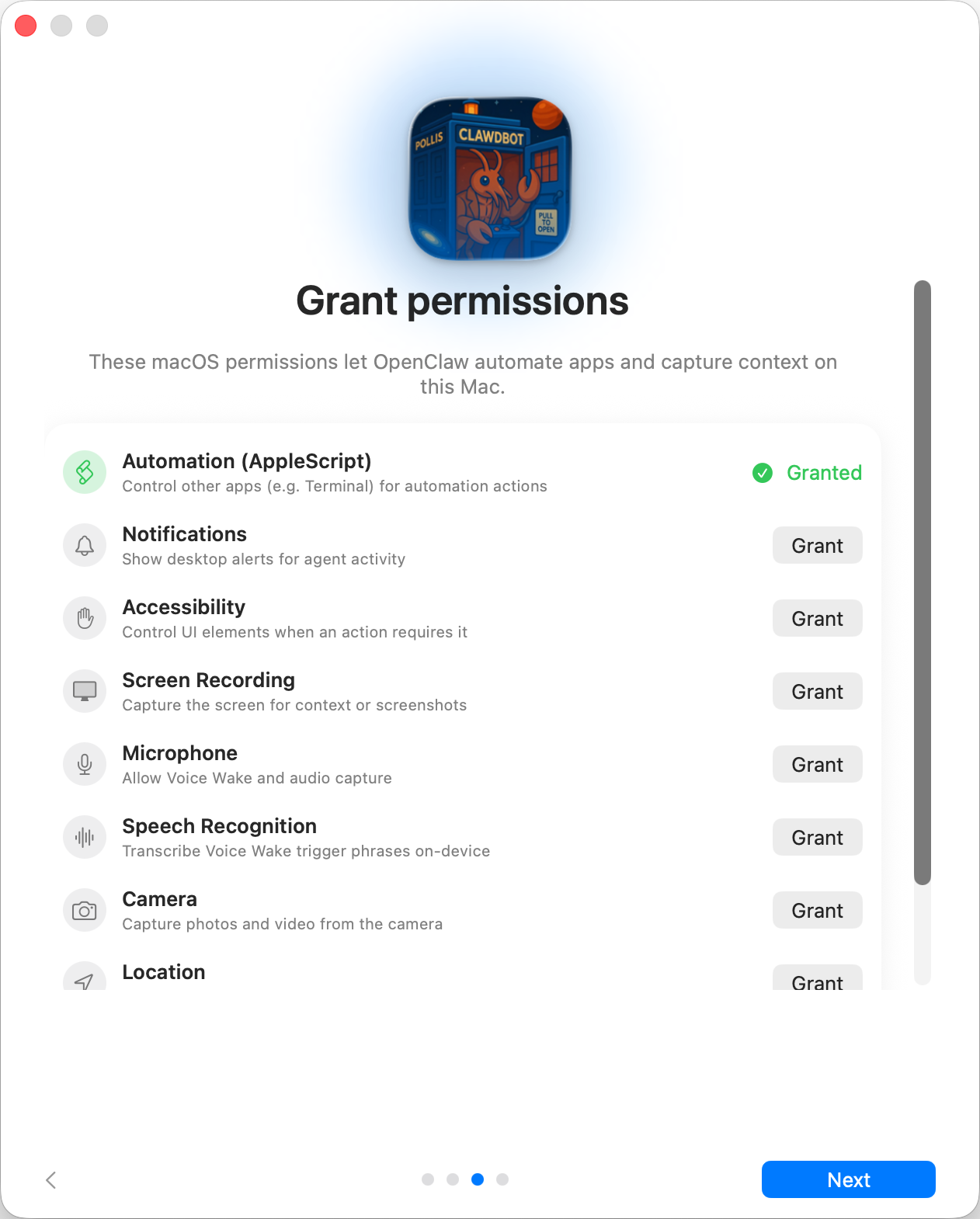
新手引导会请求以下项目的 TCC 权限:自动化(AppleScript)、通知、辅助功能、屏幕录制、麦克风、语音识别、摄像头和位置。
完成
推理测试通过后,OpenClaw 会负责其余可选设置,并可 将你转到正常的智能体聊天。完成权限引导流程 会打开同一个聊天;在 OpenClaw 之前,应用不会创建工作区,也不会启动单独的 智能体设置对话。请参阅 引导初始化,了解智能体第一次真正轮次期间 Gateway 网关主机上发生的情况。
