
इस पेज पर
इस पेज पर
First steps
ऑनबोर्डिंग (macOS ऐप)
macOS ऐप का प्रथम-रन प्रवाह: चुनें कि Gateway कहाँ चलता है, किसी सत्यापित AI बैकएंड से कनेक्ट करें, अनुमतियाँ दें, और नियंत्रण एजेंट की अपनी बूटस्ट्रैप प्रक्रिया को सौंपें। CLI ऑनबोर्डिंग और दोनों तरीकों की तुलना के लिए, ऑनबोर्डिंग अवलोकन देखें।
macOS चेतावनी को स्वीकृति दें
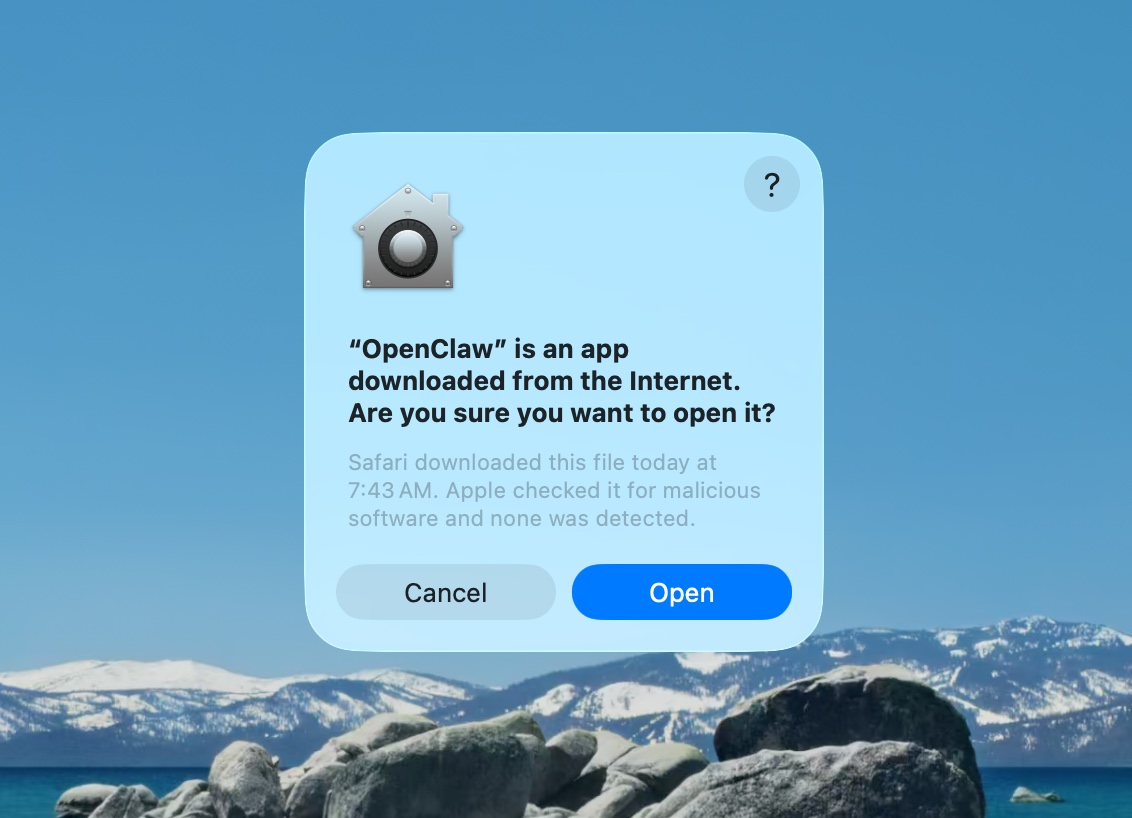
स्थानीय नेटवर्क खोजने की अनुमति दें
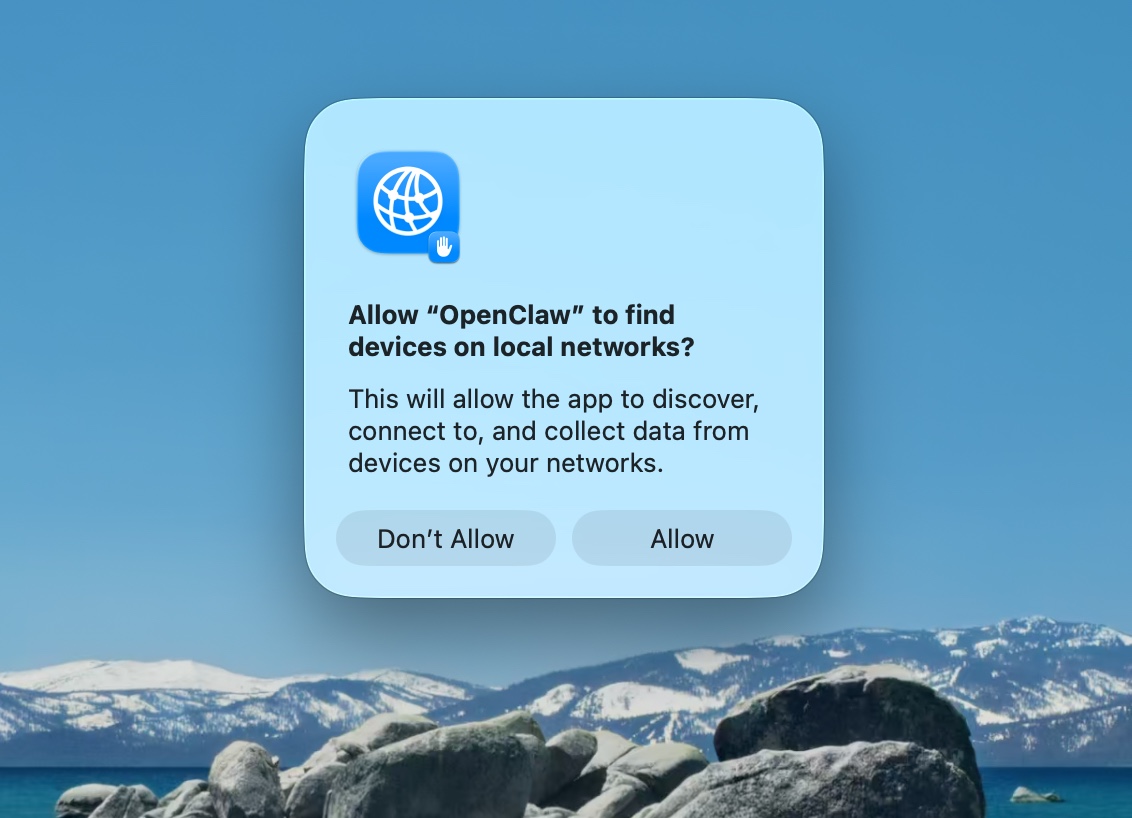
स्वागत और सुरक्षा सूचना
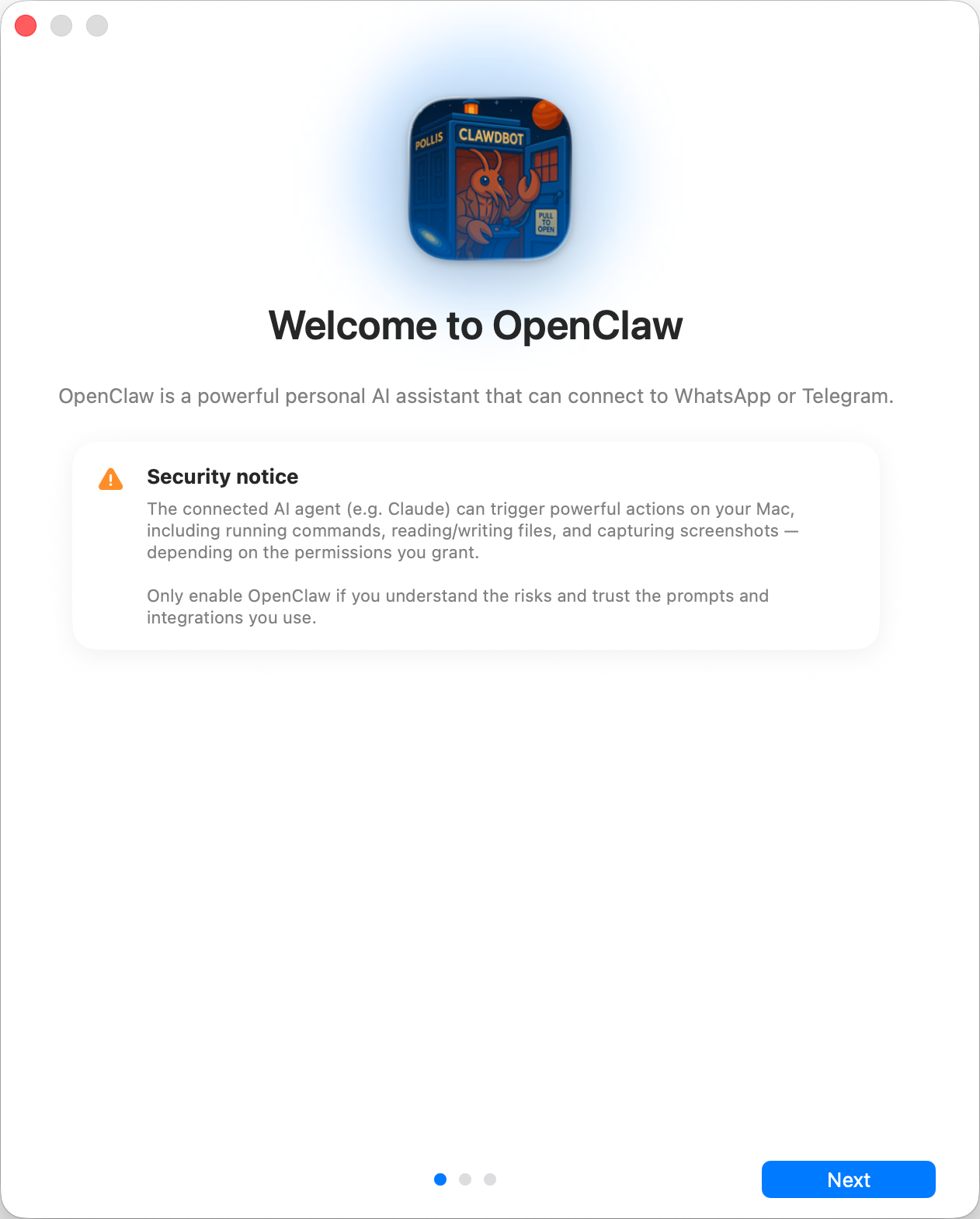
सुरक्षा विश्वास मॉडल:
- डिफ़ॉल्ट रूप से, OpenClaw एक व्यक्तिगत एजेंट है: एक विश्वसनीय ऑपरेटर सीमा।
- साझा/बहु-उपयोगकर्ता सेटअप को कड़ा करना आवश्यक है: विश्वास सीमाएँ अलग करें, टूल एक्सेस न्यूनतम रखें, और सुरक्षा का पालन करें।
- स्थानीय ऑनबोर्डिंग नए कॉन्फ़िगरेशन को डिफ़ॉल्ट रूप से
tools.profile: "coding"पर सेट करती है, ताकि नए सेटअप में अप्रतिबंधितfullप्रोफ़ाइल के बिना फ़ाइलसिस्टम/रनटाइम टूल उपलब्ध रहें। - यदि हुक/Webhook या अविश्वसनीय सामग्री के अन्य फ़ीड सक्षम हैं, तो किसी सशक्त आधुनिक मॉडल टियर का उपयोग करें और सख्त टूल नीति/सैंडबॉक्सिंग बनाए रखें।
स्थानीय बनाम रिमोट
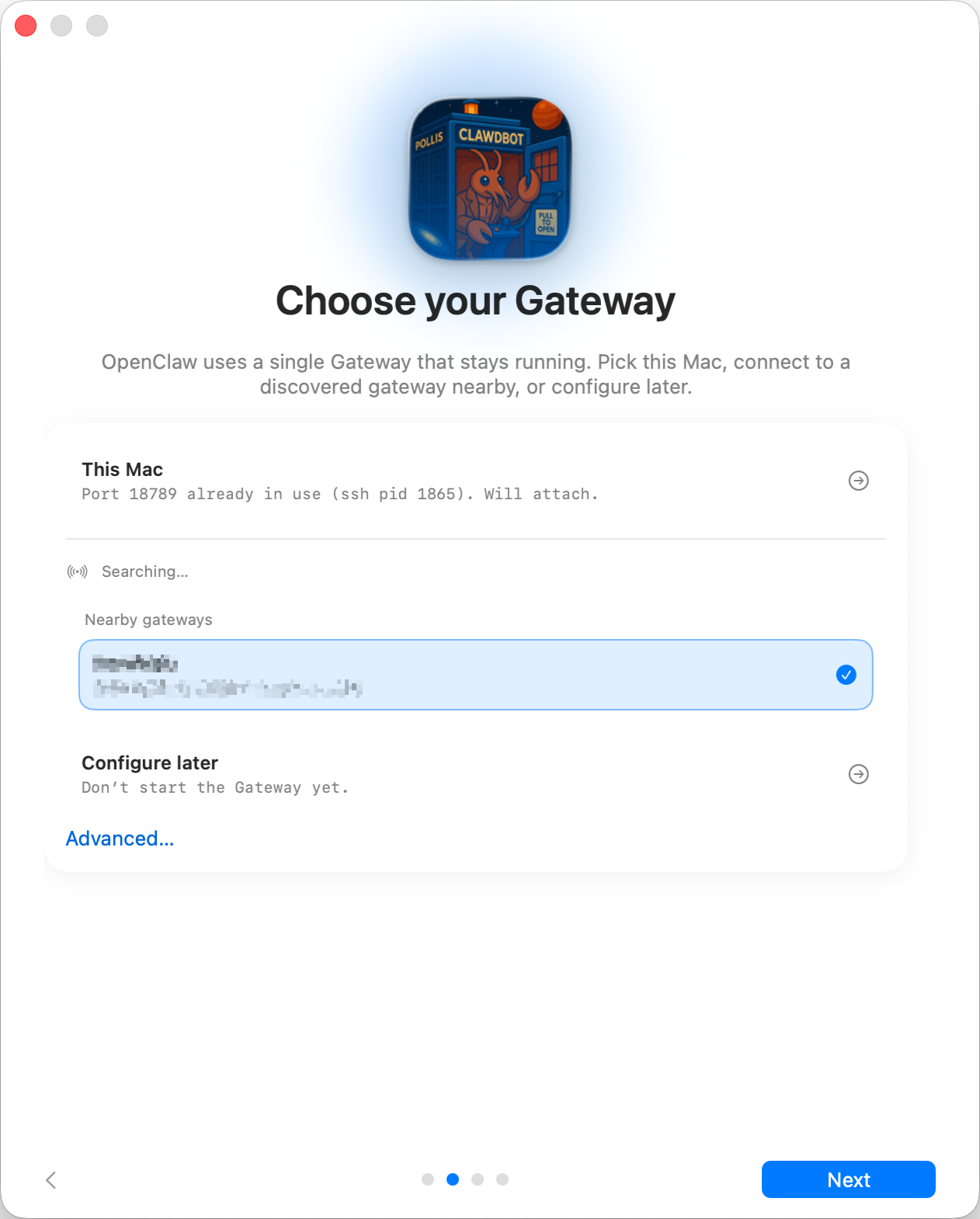
Gateway कहाँ चलता है?
- यह Mac (केवल स्थानीय): ऑनबोर्डिंग प्रमाणीकरण कॉन्फ़िगर करती है और क्रेडेंशियल स्थानीय रूप से लिखती है।
- रिमोट (SSH/Tailnet के माध्यम से): ऑनबोर्डिंग स्थानीय प्रमाणीकरण कॉन्फ़िगर नहीं करती;
क्रेडेंशियल Gateway होस्ट पर पहले से मौजूद होने चाहिए। रिमोट Gateway टोकन
फ़ील्ड उस टोकन को संग्रहीत करता है जिसका उपयोग macOS ऐप उस Gateway से कनेक्ट करने के लिए करता है;
मौजूदा
gateway.remote.tokenSecretRef मान तब तक सुरक्षित रखे जाते हैं जब तक आप उन्हें बदल नहीं देते। - बाद में कॉन्फ़िगर करें: सेटअप छोड़ें और ऐप को बिना कॉन्फ़िगर किए रहने दें।
CLI
स्थानीय सेटअप npm, pnpm, या bun के माध्यम से वैश्विक openclaw CLI इंस्टॉल करता है,
जिसमें पहले npm को प्राथमिकता दी जाती है। स्वयं Gateway के लिए Node अनुशंसित रनटाइम
बना रहता है। मौजूदा संगत इंस्टॉलेशन पुनः उपयोग किए जाते हैं।
अपने AI को कनेक्ट करें
पहले से कॉन्फ़िगर एजेंट मॉडल वाला कनेक्टेड Gateway इस पृष्ठ को पूरी तरह छोड़कर सामान्य एजेंट UI खोलता है। OpenClaw और प्रदाता सेटअप केवल नए या अधूरे Gateway के लिए चलते हैं।
Gateway तैयार होने के बाद, ऑनबोर्डिंग आपके पास पहले से उपलब्ध AI एक्सेस खोजती है:
Claude Code या Codex लॉगिन, OPENAI_API_KEY / ANTHROPIC_API_KEY, या कम से कम
16K मापे गए प्रभावी संदर्भ वाला टूल-सक्षम मॉडल, जो किसी पहुँच योग्य Ollama या
LM Studio सर्वर में पहले से इंस्टॉल हो। पहचान Gateway होस्ट पर होती है,
जिसमें वह स्थिति भी शामिल है जब macOS ऐप किसी Linux Gateway से कनेक्ट होता है। सर्वोत्तम
विकल्प का वास्तविक कम्प्लीशन से परीक्षण किया जाता है और उसके उत्तर देने के बाद ही
सहेजा जाता है; परीक्षण विफल होने पर ऐप स्वचालित रूप से अगला विकल्प आज़माता है
और बताता है कि पिछला विकल्प क्यों विफल हुआ। यदि कई विकल्प मिलते हैं, तो आगे बढ़ने से
पहले आप उनके बीच स्विच कर सकते हैं। स्वचालित स्थानीय खोज कभी कोई मॉडल पुल
या डाउनलोड नहीं करती।
जब Gateway होस्ट पर Claude CLI लॉगिन न हो, तब Claude सदस्यता का उपयोग करने के लिए,
Claude Code इंस्टॉल की गई किसी भी मशीन पर
claude setup-token चलाएँ, फिर प्रिंट किया गया टोकन Anthropic setup-token के रूप में
Connect with an API key or token के अंतर्गत पेस्ट करें।
इंस्टॉल किए गए Gemini CLI, Antigravity, Pi, और OpenCode CLI संदर्भ के लिए दिखाए जाते हैं, जब उन्हें पुनः उपयोग योग्य निर्देशित-सेटअप इन्फ़रेंस मार्ग के रूप में नहीं चुना जा सकता। Gemini और Antigravity टूल-मुक्त इन्फ़रेंस प्रोब लागू नहीं कर सकते। Pi और OpenCode सेटअप इन्फ़रेंस मार्गों के बजाय पूर्ण-एजेंट हार्नेस हैं; उनके सत्र एकीकरणों के लिए अलग रनटाइम और Plugin सेटअप आवश्यक है।
आप प्रदाता के अपने OAuth या डिवाइस-पेयरिंग प्रवाह के माध्यम से भी साइन इन कर सकते हैं। अंतर्निहित विकल्पों में OpenAI/ChatGPT, OpenRouter, GitHub Copilot, Google Gemini CLI, xAI, MiniMax Global और CN, तथा Chutes शामिल हैं। यह सूची किसी निश्चित ऐप सूची के बजाय Gateway के सक्रिय टेक्स्ट-इन्फ़रेंस प्रदाता Plugin से आती है, इसलिए कोई अन्य प्रदाता प्रदाता-विशिष्ट macOS कोड जोड़े बिना इसमें शामिल हो सकता है।
मैन्युअल कुंजी/टोकन चयनकर्ता उसी प्रदाता रजिस्ट्री का उपयोग करता है। प्रत्येक मार्ग में, प्रदाता अपना प्रारंभिक मॉडल और कॉन्फ़िगरेशन उपलब्ध कराता है; OpenClaw उसकी प्रमाणीकरण प्रोफ़ाइल संग्रहीत करने से पहले उसी लाइव परीक्षण से क्रेडेंशियल सत्यापित करता है। जब तक कोई एक बैकएंड सफल नहीं हो जाता, तब तक आगे बढ़ना लॉक रहता है, इसलिए कार्यशील इन्फ़रेंस के बिना पहली एजेंट चैट शुरू नहीं हो सकती। वह लाइव जाँच सफल होने के बाद, OpenClaw शेष वर्कस्पेस, Gateway, चैनल और अन्य वैकल्पिक सुविधाएँ कॉन्फ़िगर करने में सहायता के लिए उपलब्ध हो जाता है। जब OpenClaw विकल्पों की छोटी सूची प्रस्तुत करता है, तो ऐप नेटिव विकल्प कार्ड दिखाता है; किसी एक को चुनने पर चयन भेजा जाता है, और Skip for now हमेशा चयन को वैकल्पिक बनाए रखता है। OpenClaw बाद में Settings → OpenClaw के अंतर्गत भी उपलब्ध रहता है।
स्मृतियाँ आयात करें (पता चलने पर दिखाया जाता है)
स्थानीय Gateway के लिए, ऑनबोर्डिंग समर्थित AI
टूल की स्मृतियों के लिए Mac की जाँच करती है: Claude Code ऑटो-मेमोरी, Codex की समेकित स्मृतियाँ और Hermes मेमोरी
फ़ाइलें। इनमें से कोई मिलने पर, यह पृष्ठ प्रत्येक स्रोत को उसकी स्मृति संख्या के साथ सूचीबद्ध करता है
और आपको अनुक्रमित पुनःस्मरण के लिए चयनित स्रोतों को एजेंट वर्कस्पेस में
memory/imports/ के अंतर्गत आयात करने देता है। पहले से आयात की गई फ़ाइलें छोड़ दी जाती हैं, और
आयात करने के लिए कुछ न होने पर यह पृष्ठ कभी दिखाई नहीं देता। इसे छोड़ना सुरक्षित है;
डैशबोर्ड का मेमोरी आयात पृष्ठ बाद में प्रति-फ़ाइल
नियंत्रण के साथ यही आयात उपलब्ध कराता है।
अनुमतियाँ
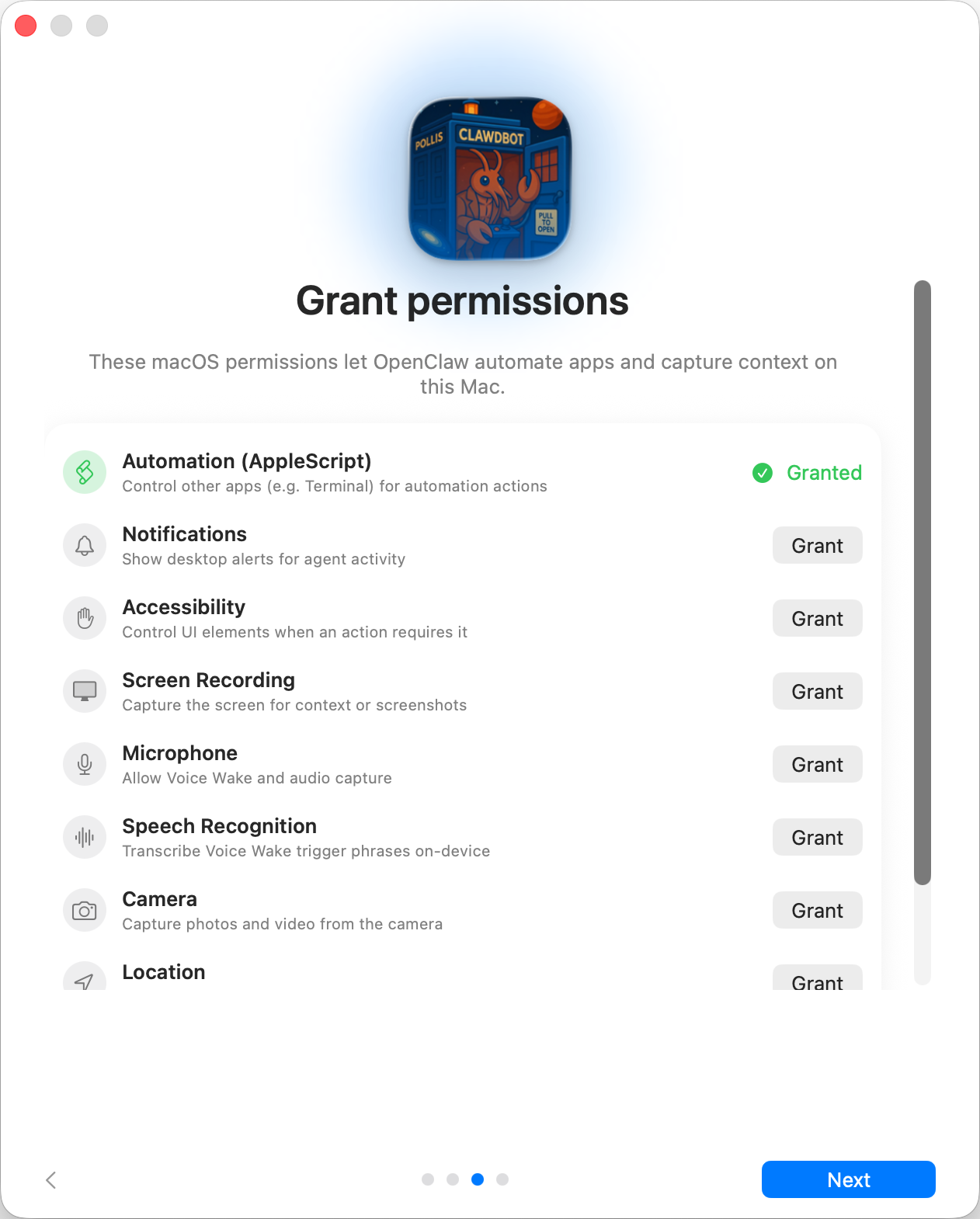
ऑनबोर्डिंग इनके लिए TCC अनुमतियों का अनुरोध करती है: ऑटोमेशन (AppleScript), सूचनाएँ, अभिगम्यता, स्क्रीन रिकॉर्डिंग, माइक्रोफ़ोन, वाक् पहचान, कैमरा और स्थान।
समाप्त करें
इन्फ़रेंस सफल होने के बाद, OpenClaw शेष वैकल्पिक सेटअप संभालता है और आपको सामान्य एजेंट चैट पर ले जा सकता है। अनुमति पूर्वाभ्यास पूरा करने पर वही चैट खुलती है; ऐप OpenClaw से पहले वर्कस्पेस नहीं बनाता या अलग एजेंट सेटअप वार्तालाप शुरू नहीं करता। एजेंट के पहले वास्तविक टर्न के दौरान Gateway होस्ट पर क्या होता है, इसके लिए बूटस्ट्रैपिंग देखें।
