
本頁內容
本頁內容
First steps
新手引導(macOS App)
macOS App 的首次執行流程:選擇閘道的執行位置、連接已驗證的 AI 後端、授予權限,然後交由代理程式執行自己的啟動設定流程。 如需命令列介面引導設定及兩種路徑的比較,請參閱引導設定概覽。
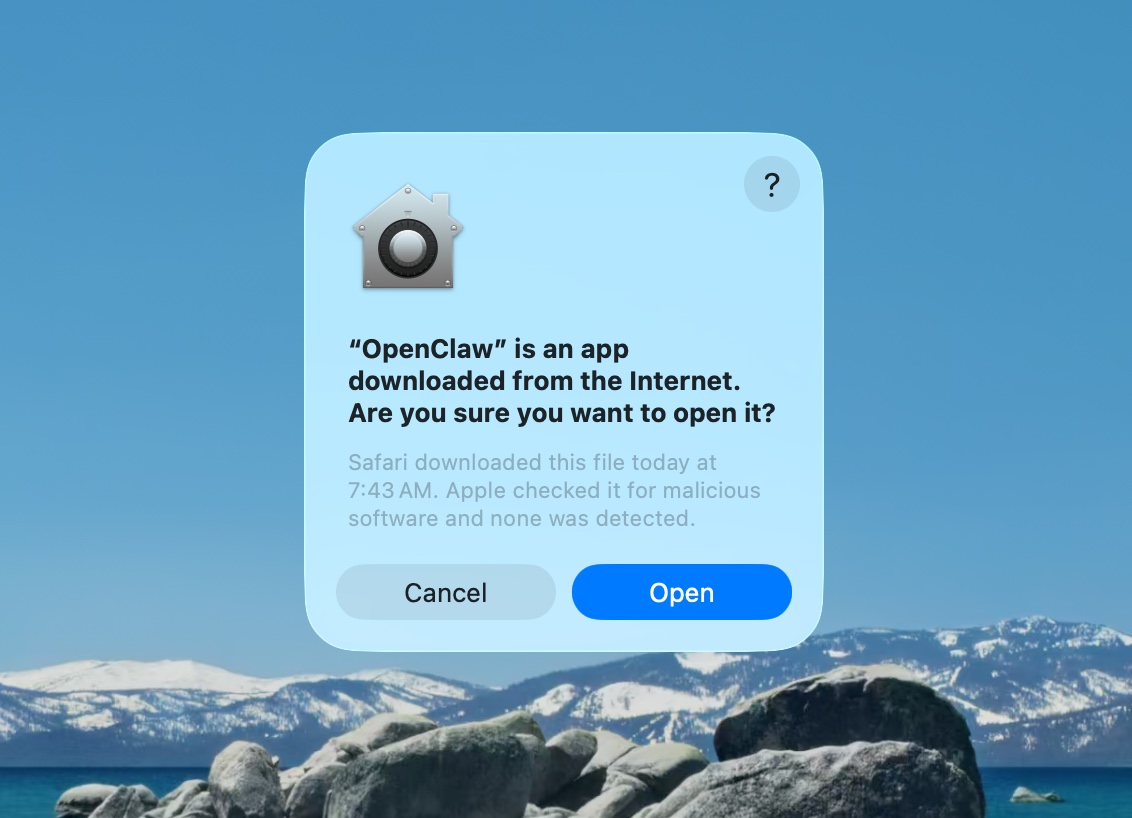
核准 macOS 警告

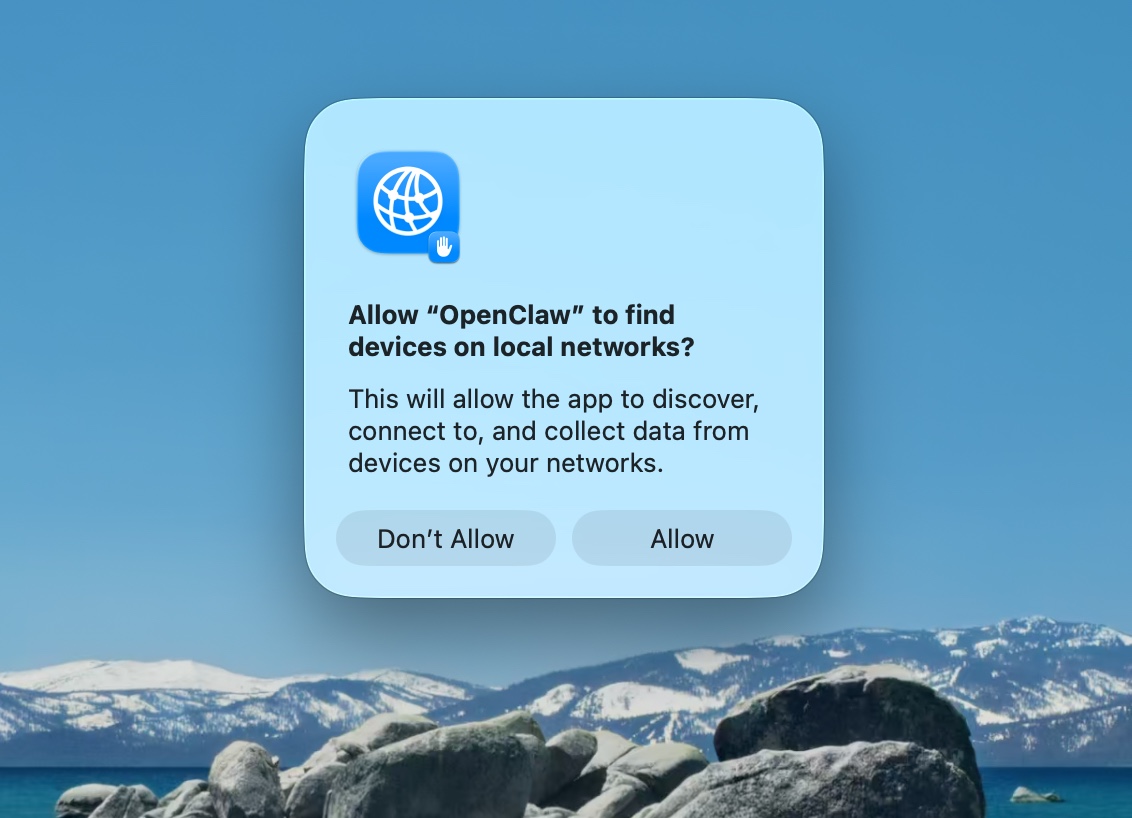
允許尋找區域網路

歡迎與安全性注意事項

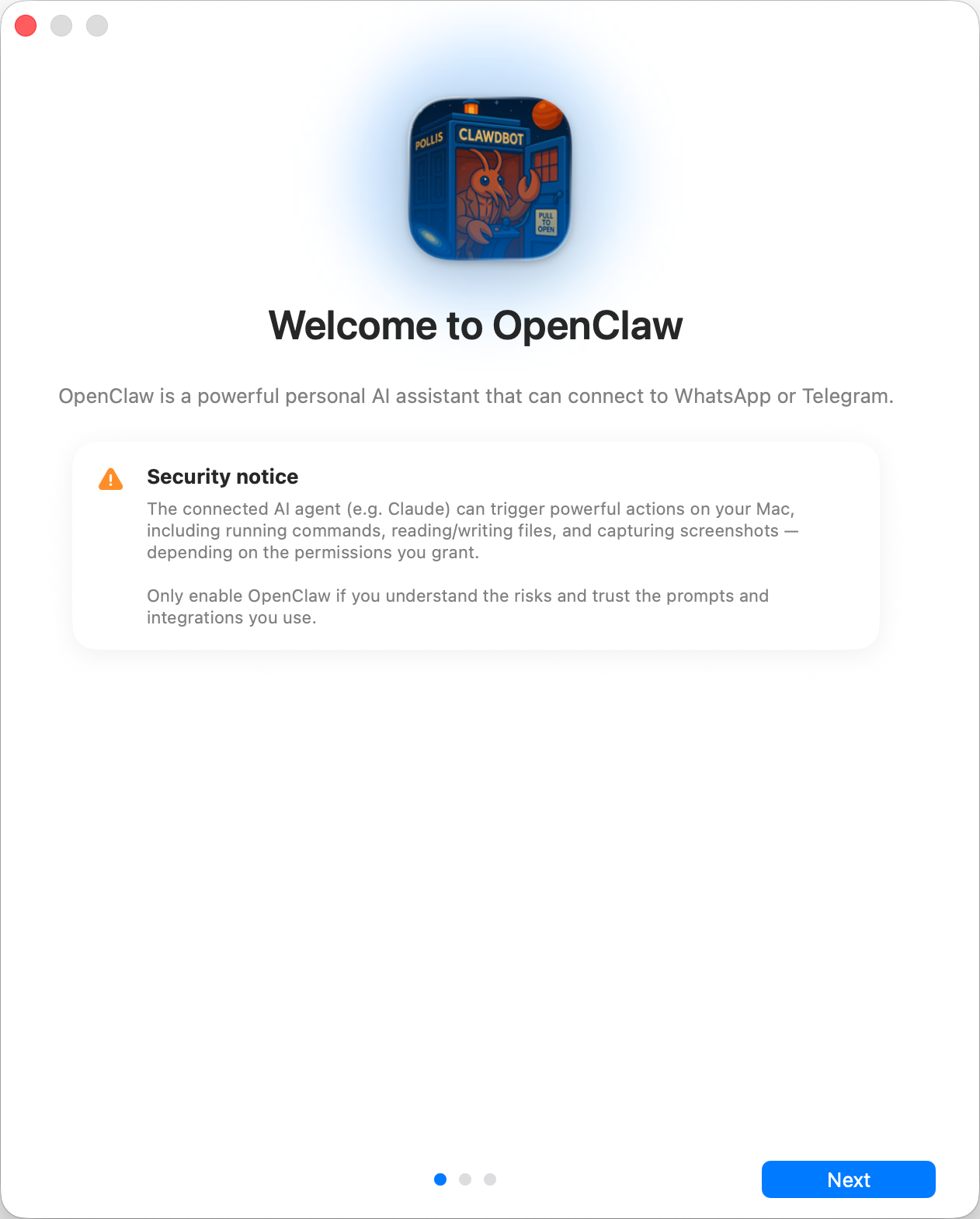
安全性信任模型:
- OpenClaw 預設為個人代理程式:採用單一受信任操作者邊界。
- 共用/多使用者設定需要加強鎖定:分隔信任邊界、將工具存取權限降至最低,並遵循安全性指引。
- 本機引導設定會將新設定預設為
tools.profile: "coding",讓全新設定保有檔案系統/執行階段工具,同時不使用不受限制的full設定檔。 - 若已啟用掛鉤/網路鉤子或其他不受信任的內容來源,請使用強大的現代模型層級,並維持嚴格的工具政策/沙箱隔離。
本機與遠端
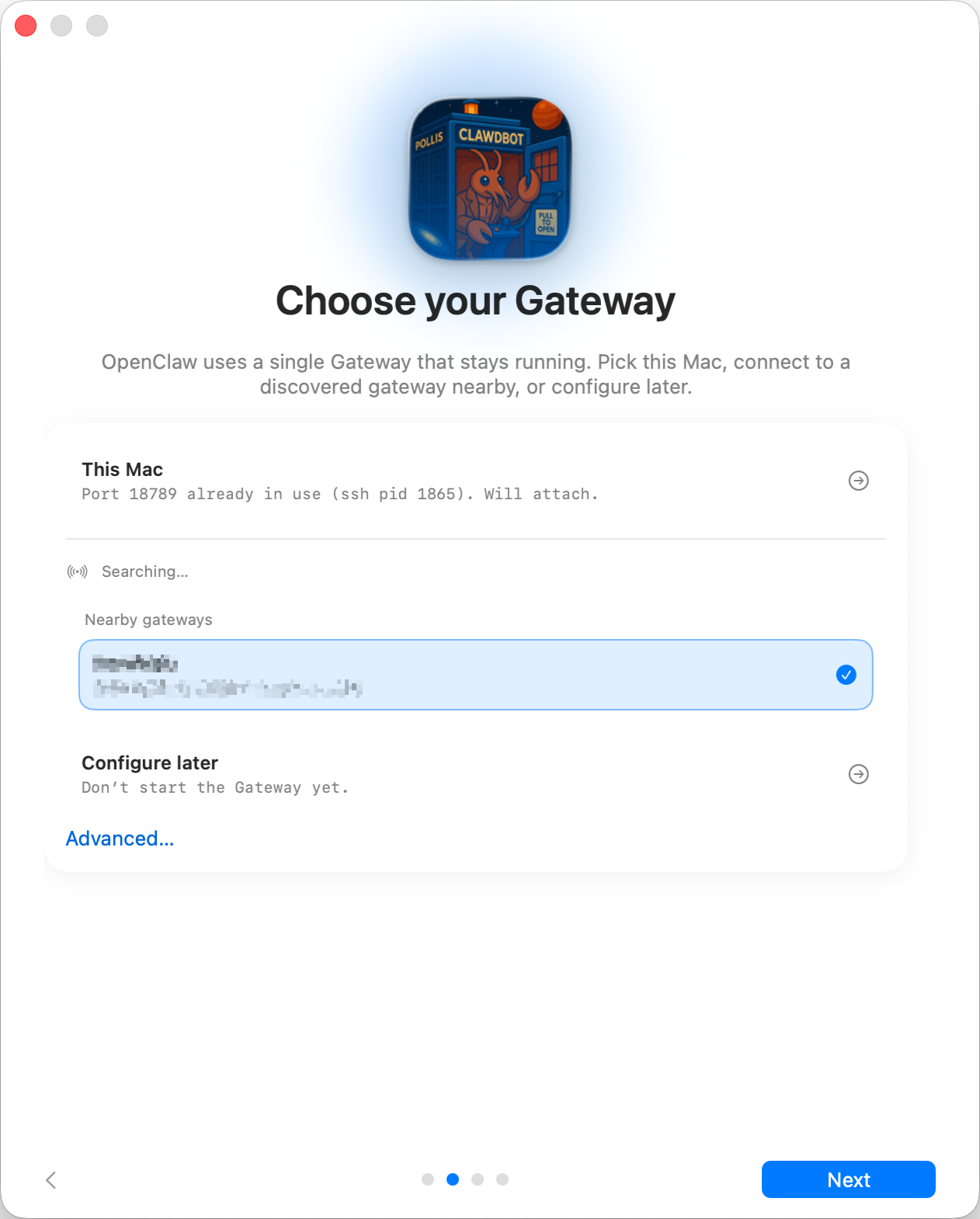
閘道要在哪裡執行?
- **這台 Mac(僅限本機):**引導設定會在本機設定驗證並寫入認證資訊。
- 遠端(透過 SSH/Tailnet):引導設定不會設定本機驗證;
認證資訊必須已存在於閘道主機上。遠端閘道權杖
欄位會儲存 macOS App 用來連接該閘道的權杖;
現有的
gateway.remote.tokenSecretRef 值會保留,直到你 將其取代。 - **稍後設定:**略過設定,讓 App 維持未設定狀態。
命令列介面
本機設定會透過 npm、pnpm 或 bun 安裝全域 openclaw 命令列介面,
並優先使用 npm。對閘道本身而言,Node 仍是建議的執行階段。
現有且相容的安裝會直接重複使用。
連接你的 AI
若已連線的閘道已有設定完成的代理程式模型,便會完全略過此 頁面,並開啟一般代理程式 UI。只有全新或未完成設定的閘道 才會執行 OpenClaw 與供應商設定。
閘道就緒後,引導設定會尋找你已有的 AI 存取方式:
Claude Code 或 Codex 登入、OPENAI_API_KEY/ANTHROPIC_API_KEY,或是已
安裝於可連線的 Ollama 或 LM Studio 伺服器中、支援工具且經測量具備至少
16K 有效上下文的模型。偵測會在閘道主機上執行,
包括 macOS App 連接至 Linux 閘道時。系統會以真實的補全測試最佳
選項,且只在其成功回應後儲存;
測試失敗時,App 會自動嘗試下一個選項,
並顯示上一個選項失敗的原因。若找到多個選項,你可以
在繼續之前切換選項。自動本機探索絕不會提取
或下載模型。
若要在閘道主機沒有 Claude 命令列介面登入的情況下使用 Claude 訂閱,請在
任何已安裝 Claude Code 的機器上執行
claude setup-token,然後將輸出的權杖貼到 Connect with an API key or
token 下的 Anthropic setup-token。
若已安裝 Gemini CLI、Antigravity、Pi 和 OpenCode 命令列介面,但無法將其選為可重複使用的引導式設定推論路徑, 仍會顯示這些工具以供參考。 Gemini 和 Antigravity 無法強制執行不使用工具的推論探測。Pi 和 OpenCode 是完整的代理程式框架,而非設定推論路徑;其 工作階段整合需要另外設定執行階段與外掛。
你也可以透過供應商自有的 OAuth 或裝置配對流程登入。 內建選項包括 OpenAI/ChatGPT、OpenRouter、GitHub Copilot、Google Gemini CLI、xAI、MiniMax Global 和 CN,以及 Chutes。此清單來自 閘道啟用中的文字推論供應商外掛,而非 App 的固定清單, 因此其他供應商不需要新增供應商專用的 macOS 程式碼即可選擇加入。
手動金鑰/權杖選擇器使用相同的供應商登錄。在每種路徑中, 供應商會提供其入門模型與設定;OpenClaw 會在儲存其驗證設定檔前, 使用相同的即時測試驗證認證資訊。在任一後端通過測試前, 下一步會保持鎖定,因此沒有可正常運作的推論時,無法 開始第一次代理程式聊天。通過即時檢查後,即可使用 OpenClaw 協助設定其餘的工作區、閘道、頻道及 其他選用功能。當 OpenClaw 提供簡短的選項清單時,App 會顯示原生選項卡片;選擇其中一項會送出該選擇,而 Skip for now 一律會讓該選項維持非必選。之後也可在 Settings → OpenClaw 中使用 OpenClaw。
匯入記憶(偵測到時顯示)
針對本機閘道,引導設定會檢查 Mac 上來自支援 AI
工具的記憶:Claude Code 自動記憶、Codex 整合記憶,以及 Hermes 記憶
檔案。找到任何記憶時,此頁面會列出各個來源及其記憶數量,
並讓你將選取的來源匯入代理程式工作區的
memory/imports/ 下,以供建立索引後喚回。已匯入的檔案會略過,
而沒有任何可匯入項目時,此頁面絕不會出現。略過此步驟不會造成問題;
之後可在儀表板的「記憶匯入」頁面進行相同的匯入,並可逐一控制檔案。
權限

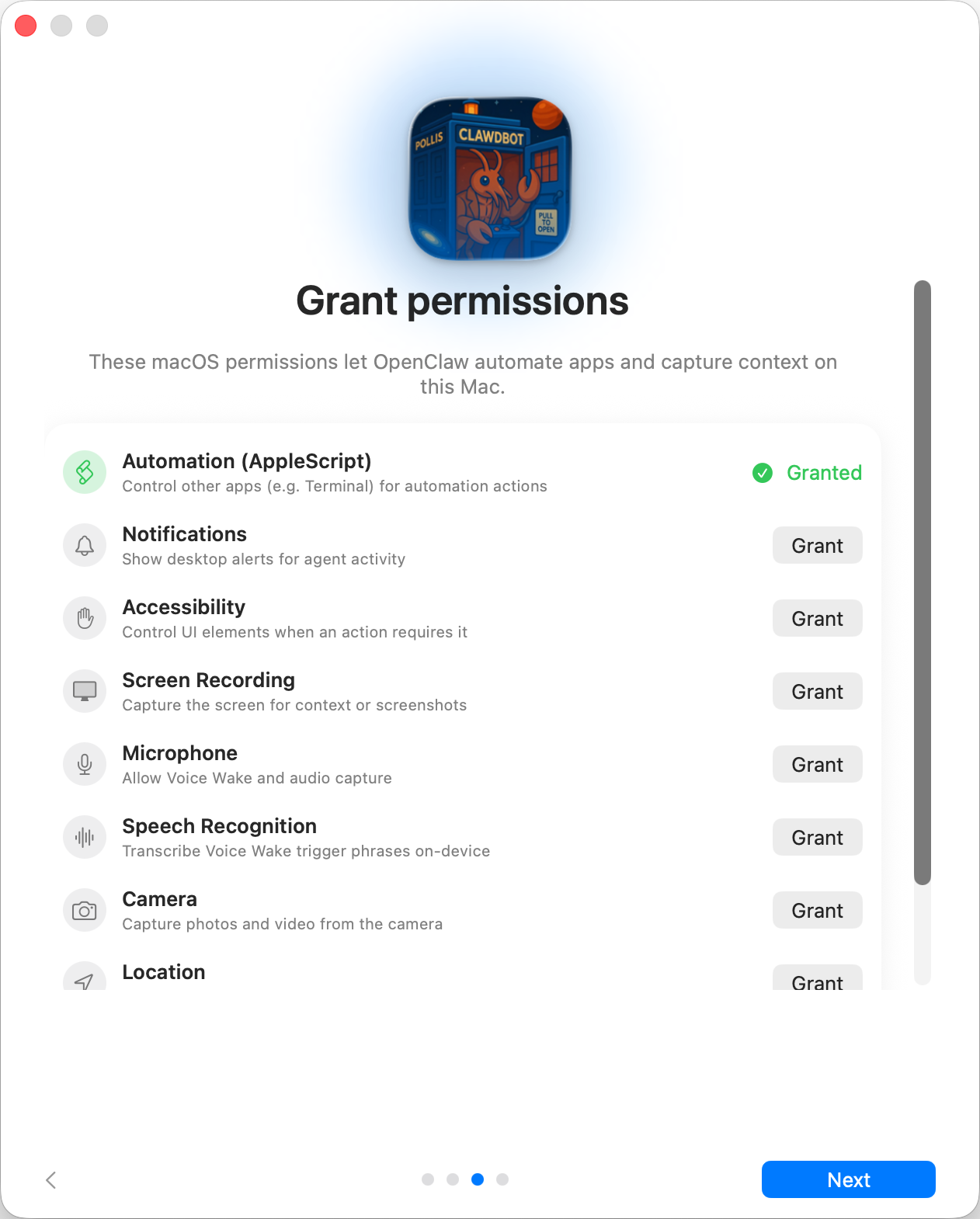
引導設定會要求下列 TCC 權限:自動化(AppleScript)、通知、輔助使用、螢幕錄製、麥克風、語音辨識、相機及定位服務。
完成
推論通過後,OpenClaw 會接手其餘選用設定, 並可將你帶到一般代理程式聊天。完成權限引導流程 也會開啟相同的聊天;App 不會在 OpenClaw 之前建立工作區, 或啟動另一個代理程式設定對話。若要了解代理程式首次實際互動期間 在閘道主機上發生的情況,請參閱 啟動設定。
