
در این صفحه
در این صفحه
First steps
راهاندازی اولیه (برنامهٔ macOS)
جریان اجرای نخست برنامه macOS: محل اجرای Gateway را انتخاب کنید، یک بکاند هوش مصنوعی تأییدشده را متصل کنید، مجوزها را اعطا کنید و ادامه کار را به آیین راهاندازی اولیه خود عامل بسپارید. برای آشنایی با ورود اولیه از طریق CLI و مقایسه هر دو مسیر، به نمای کلی ورود اولیه مراجعه کنید.
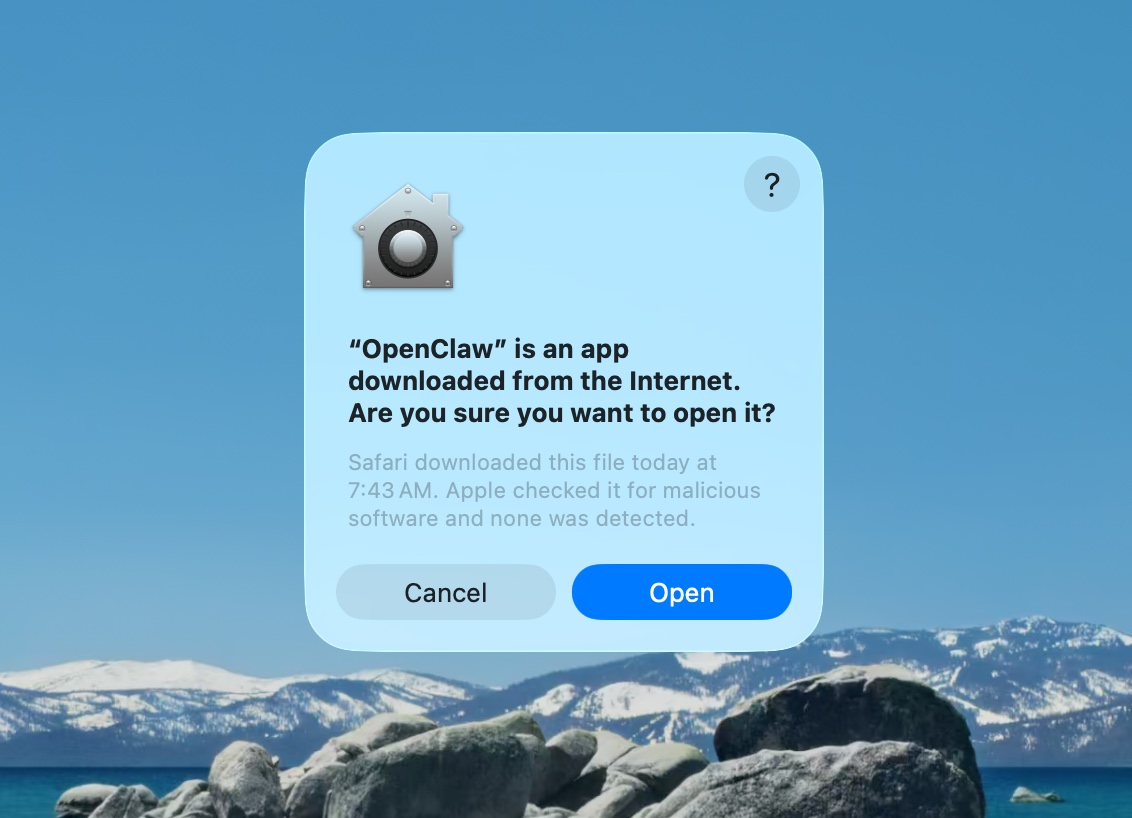
تأیید هشدار macOS

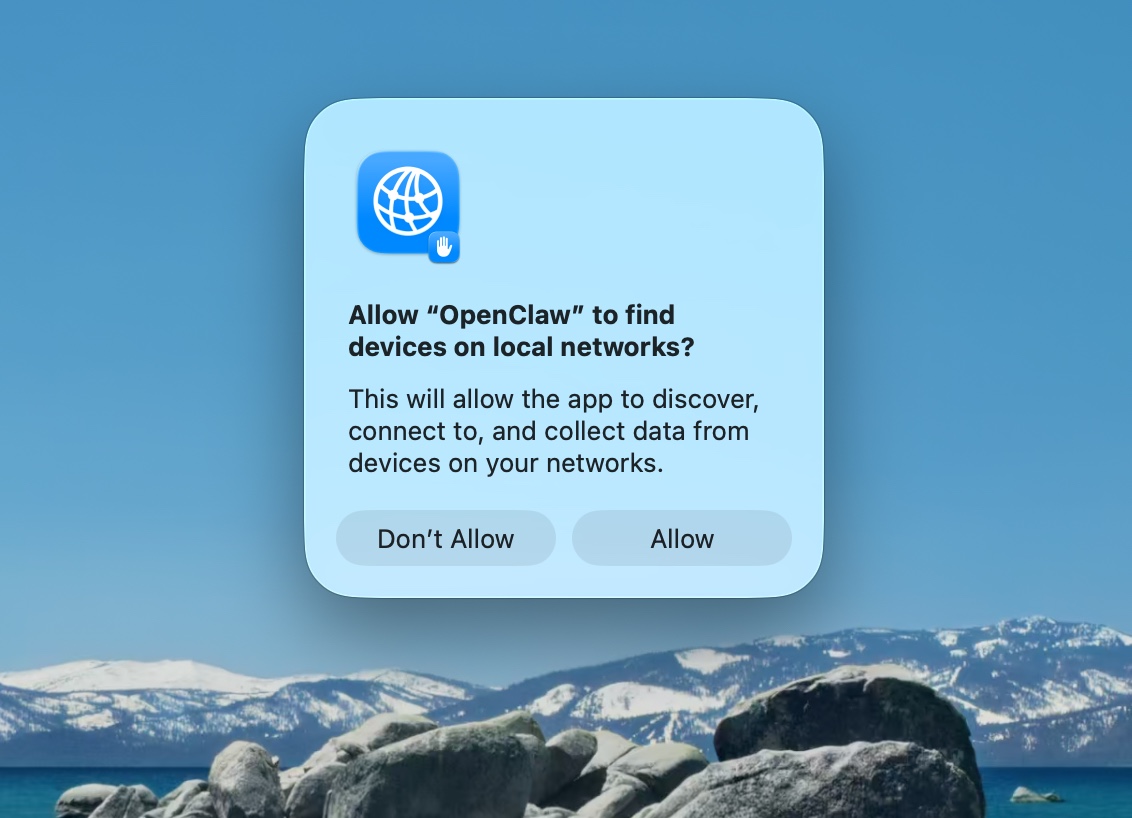
تأیید یافتن شبکههای محلی

خوشامدگویی و اعلان امنیتی

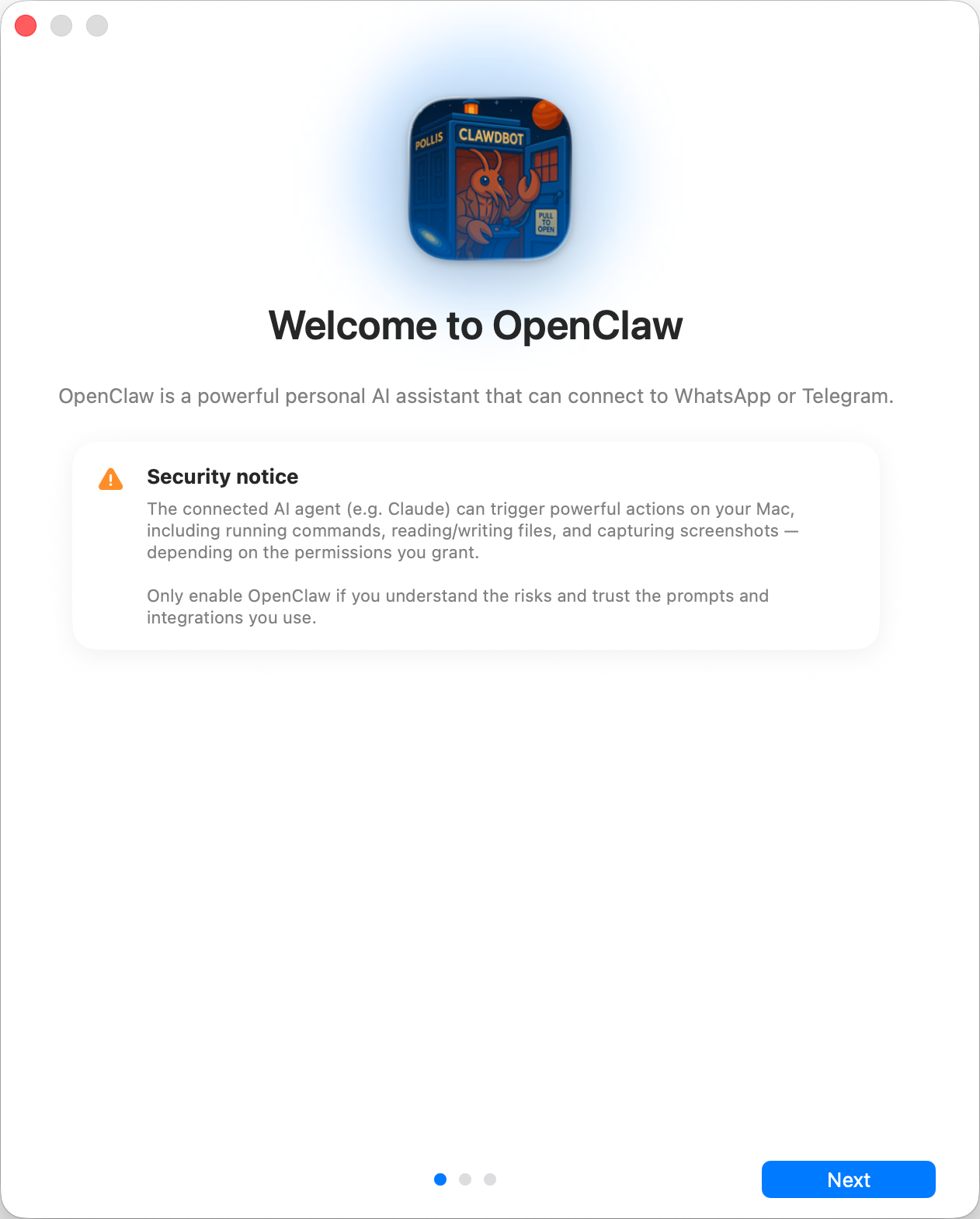
مدل اعتماد امنیتی:
- OpenClaw بهطور پیشفرض یک عامل شخصی است: یک مرز عملیاتی قابلاعتماد.
- راهاندازیهای اشتراکی/چندکاربره به محدودسازی نیاز دارند: مرزهای اعتماد را تفکیک کنید، دسترسی به ابزارها را به حداقل برسانید و از امنیت پیروی کنید.
- ورود اولیه محلی، پیکربندیهای جدید را بهطور پیشفرض روی
tools.profile: "coding"تنظیم میکند تا راهاندازیهای تازه ابزارهای سیستم فایل/زمان اجرا را بدون پروفایل نامحدودfullحفظ کنند. - اگر hookها/webhookها یا دیگر ورودیهای محتوای غیرقابلاعتماد فعال هستند، از یک سطح قدرتمند و مدرن مدل استفاده کنید و سیاست سختگیرانه ابزارها/سندباکسسازی را حفظ کنید.
محلی در برابر راهدور
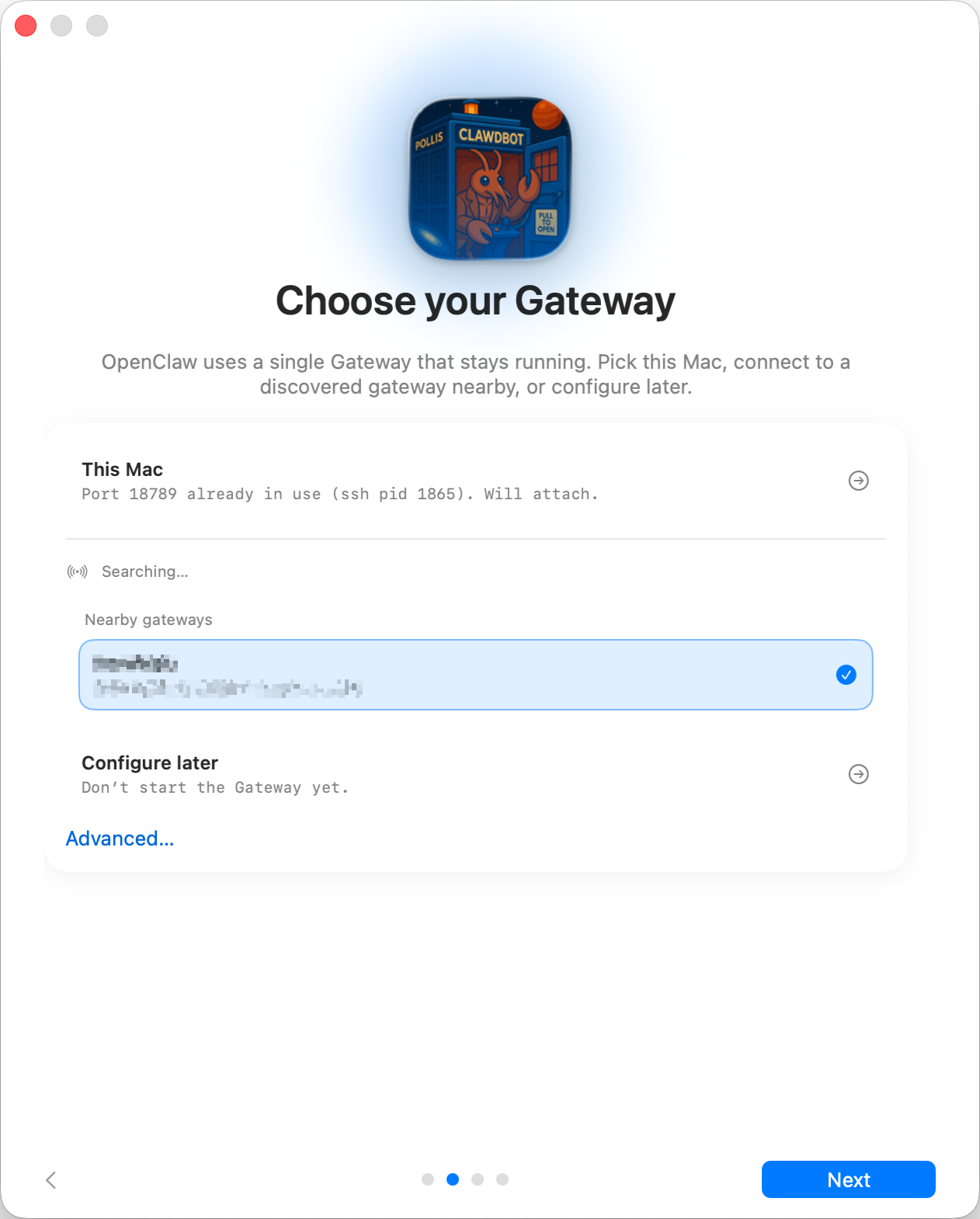
Gateway کجا اجرا میشود؟
- این Mac (فقط محلی): ورود اولیه، احراز هویت را پیکربندی و اعتبارنامهها را بهصورت محلی ذخیره میکند.
- راهدور (از طریق SSH/Tailnet): ورود اولیه، احراز هویت محلی را پیکربندی نمیکند؛
اعتبارنامهها باید از قبل روی میزبان Gateway موجود باشند. فیلد توکن Gateway راهدور،
توکنی را ذخیره میکند که برنامه macOS برای اتصال به آن Gateway استفاده میکند؛
مقادیر SecretRef موجود در
gateway.remote.tokenتا زمانی که آنها را جایگزین کنید حفظ میشوند. - پیکربندی در فرصتی دیگر: از راهاندازی صرفنظر کنید و برنامه را پیکربندینشده باقی بگذارید.
CLI
راهاندازی محلی، CLI سراسری openclaw را از طریق npm، pnpm یا bun نصب میکند
و ابتدا npm را ترجیح میدهد. Node همچنان زمان اجرای پیشنهادی برای خود Gateway
است. نصبهای سازگار موجود دوباره استفاده میشوند.
اتصال هوش مصنوعی
یک Gateway متصل که از قبل مدل عامل پیکربندیشدهای دارد، این صفحه را کاملاً رد میکند و رابط کاربری عادی عامل را باز میکند. راهاندازی OpenClaw و ارائهدهنده فقط برای یک Gateway تازه یا ناقص اجرا میشود.
وقتی Gateway آماده شد، ورود اولیه بهدنبال دسترسیهای هوش مصنوعی موجود شما میگردد:
ورود Claude Code یا Codex، OPENAI_API_KEY / ANTHROPIC_API_KEY، یا یک
مدل دارای قابلیت استفاده از ابزار با دستکم 16K زمینه مؤثر اندازهگیریشده که از قبل
در یک سرور در دسترس Ollama یا LM Studio نصب شده باشد. تشخیص روی
میزبان Gateway اجرا میشود، از جمله زمانی که برنامه macOS به یک Gateway لینوکسی متصل است. بهترین
گزینه با یک تکمیل واقعی آزمایش میشود و فقط پس از
پاسخگویی ذخیره میشود؛ اگر آزمایشی ناموفق باشد، برنامه بهطور خودکار گزینه بعدی را امتحان میکند
و علت شکست گزینه قبلی را نشان میدهد. اگر چند گزینه یافت شود، میتوانید
پیش از ادامه میان آنها جابهجا شوید. کشف خودکار محلی هرگز مدلی را دریافت
یا دانلود نمیکند.
برای استفاده از اشتراک Claude هنگامی که میزبان Gateway فاقد ورود Claude CLI است،
claude setup-token را روی هر دستگاهی که Claude Code در آن نصب است اجرا کنید، سپس
توکن چاپشده را در بخش Connect with an API key or
token بهعنوان Anthropic setup-token جایگذاری کنید.
CLIهای نصبشده Gemini CLI، Antigravity، Pi و OpenCode برای ارائه زمینه نمایش داده میشوند، هرگاه نتوان آنها را بهعنوان مسیر استنتاج قابلاستفادهمجدد برای راهاندازی هدایتشده انتخاب کرد. Gemini و Antigravity نمیتوانند کاوش استنتاج بدون ابزار را اعمال کنند. Pi و OpenCode بهجای مسیرهای استنتاج راهاندازی، چارچوبهای کامل عامل هستند؛ یکپارچهسازی نشست آنها به راهاندازی جداگانه زمان اجرا و Plugin نیاز دارد.
همچنین میتوانید از طریق جریان OAuth یا جفتسازی دستگاه خود ارائهدهنده وارد شوید. گزینههای داخلی شامل OpenAI/ChatGPT، OpenRouter، GitHub Copilot، Google Gemini CLI، xAI، MiniMax Global و CN، و Chutes هستند. این فهرست از Pluginهای فعال ارائهدهنده استنتاج متنی Gateway میآید، نه از یک فهرست ثابت برنامه؛ بنابراین ارائهدهنده دیگری میتواند بدون افزودن کد macOS مختص ارائهدهنده، مشارکت کند.
انتخابگر دستی کلید/توکن از همان رجیستری ارائهدهندگان استفاده میکند. در هر مسیر، ارائهدهنده مدل آغازین و پیکربندی خود را عرضه میکند؛ OpenClaw اعتبارنامه را پیش از ذخیره پروفایل احراز هویت آن با همان آزمایش زنده تأیید میکند. گزینه ادامه تا زمانی که یک بکاند با موفقیت تأیید نشده باشد قفل میماند؛ بنابراین نخستین گفتوگوی عامل نمیتواند بدون استنتاج عملیاتی آغاز شود. پس از موفقیت آن بررسی زنده، OpenClaw برای کمک به پیکربندی فضای کاری باقیمانده، Gateway، کانالها و سایر قابلیتهای اختیاری در دسترس قرار میگیرد. وقتی OpenClaw فهرست کوتاهی از گزینهها ارائه میدهد، برنامه کارتهای گزینه بومی را نشان میدهد؛ انتخاب هرکدام، گزینش را ارسال میکند و Skip for now همیشه آن انتخاب را اختیاری باقی میگذارد. OpenClaw بعداً نیز از مسیر Settings → OpenClaw در دسترس است.
وارد کردن حافظهها (هنگام شناسایی نمایش داده میشود)
برای Gateway محلی، ورود اولیه Mac را برای یافتن حافظههای ابزارهای هوش مصنوعی
پشتیبانیشده بررسی میکند: حافظه خودکار Claude Code، حافظههای تجمیعشده Codex و فایلهای حافظه
Hermes. وقتی موردی یافت شود، این صفحه هر منبع را همراه با تعداد حافظههایش فهرست میکند
و امکان میدهد منابع انتخابشده را برای فراخوانی نمایهسازیشده در فضای کاری عامل و در مسیر
memory/imports/ وارد کنید. فایلهایی که قبلاً وارد شدهاند نادیده گرفته میشوند و
اگر چیزی برای وارد کردن وجود نداشته باشد، این صفحه هرگز نمایش داده نمیشود. رد کردن این مرحله بیخطر است؛
صفحه وارد کردن حافظه در داشبورد، همین واردسازی را بعداً با امکان کنترل
هر فایل ارائه میکند.
مجوزها

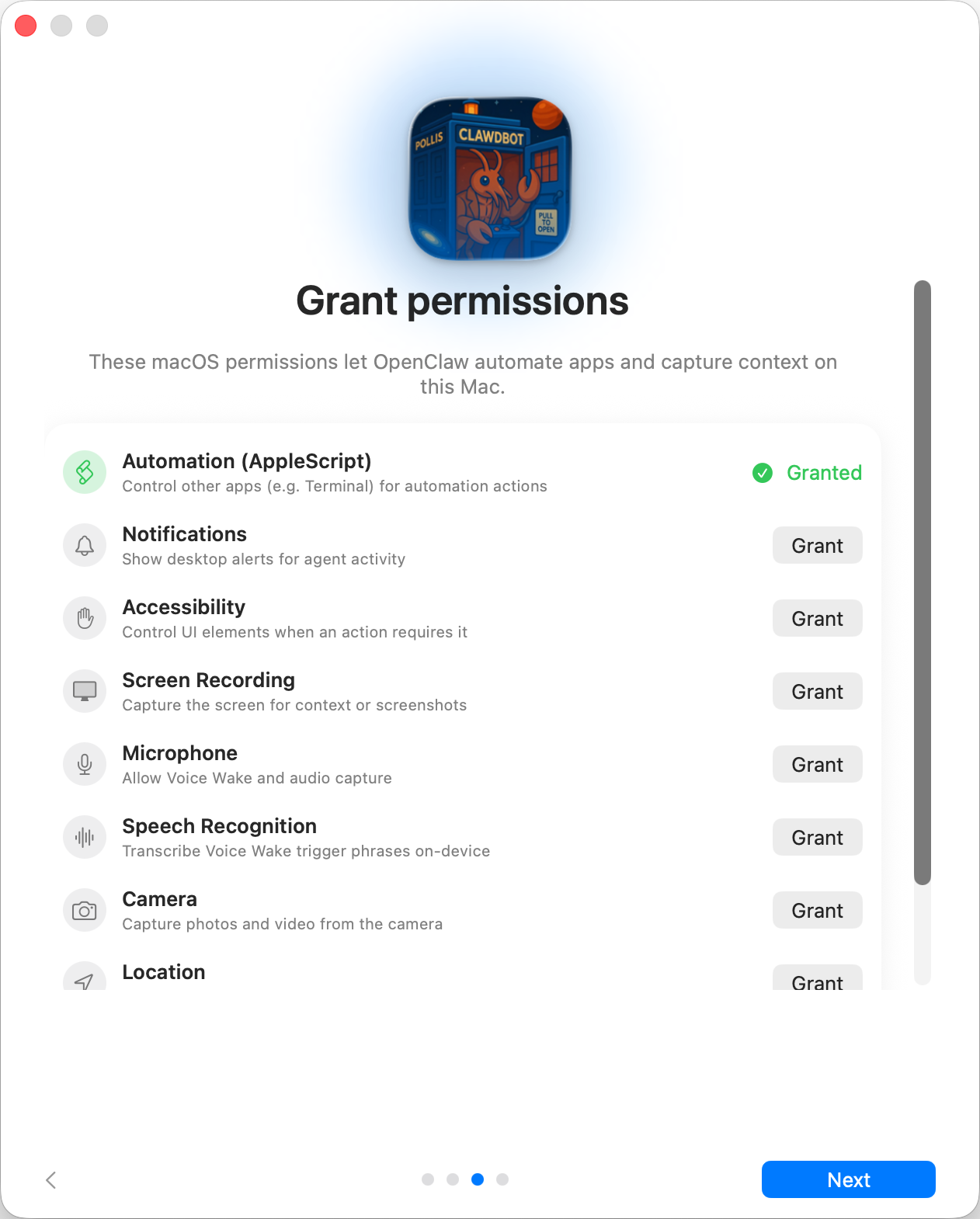
ورود اولیه مجوزهای TCC را برای این موارد درخواست میکند: خودکارسازی (AppleScript)، اعلانها، دسترسپذیری، ضبط صفحه، میکروفون، تشخیص گفتار، دوربین و موقعیت مکانی.
پایان
پس از موفقیت استنتاج، OpenClaw مالک باقی مراحل اختیاری راهاندازی میشود و میتواند شما را به گفتوگوی عادی عامل منتقل کند. تکمیل مراحل مجوزها همان گفتوگو را باز میکند؛ برنامه پیش از OpenClaw فضای کاری ایجاد نمیکند یا گفتوگوی راهاندازی جداگانهای برای عامل آغاز نمیکند. برای آگاهی از آنچه هنگام نخستین نوبت واقعی عامل روی میزبان Gateway رخ میدهد، به راهاندازی اولیه مراجعه کنید.
