
En esta página
En esta página
Primeros pasos
Incorporación (aplicación para macOS)
El flujo de primera ejecución de la aplicación para macOS: elija dónde se ejecuta el Gateway, conecte un backend de IA verificado, conceda permisos y dé paso al ritual de arranque propio del agente. Para conocer la incorporación mediante la CLI y ver una comparación de ambas rutas, consulte Descripción general de la incorporación.
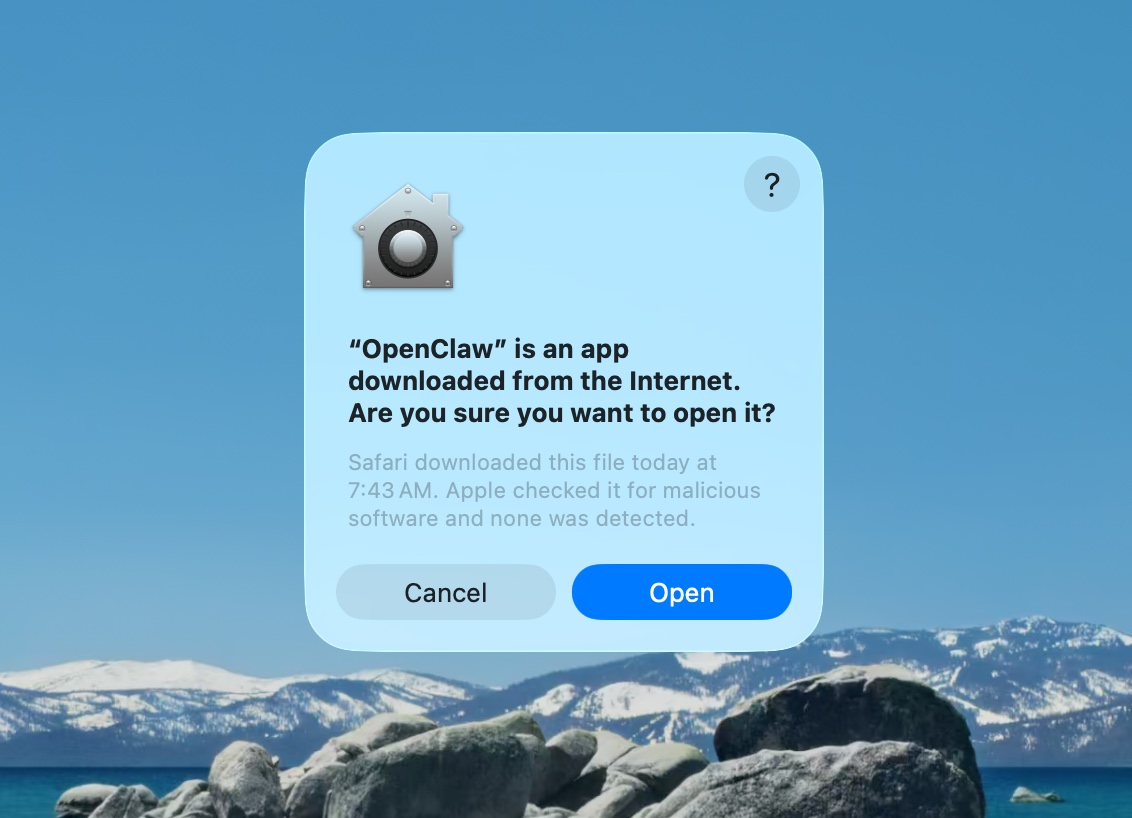
Aprobar la advertencia de macOS

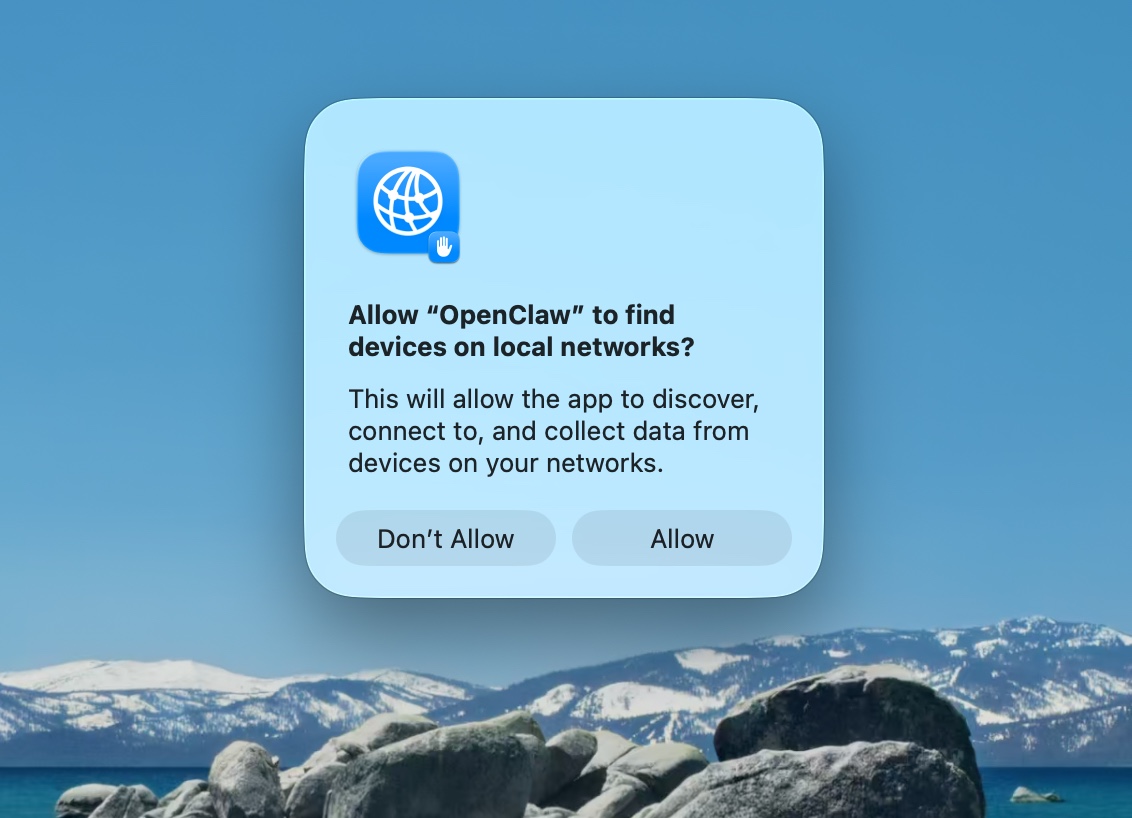
Aprobar la búsqueda de redes locales

Bienvenida y aviso de seguridad

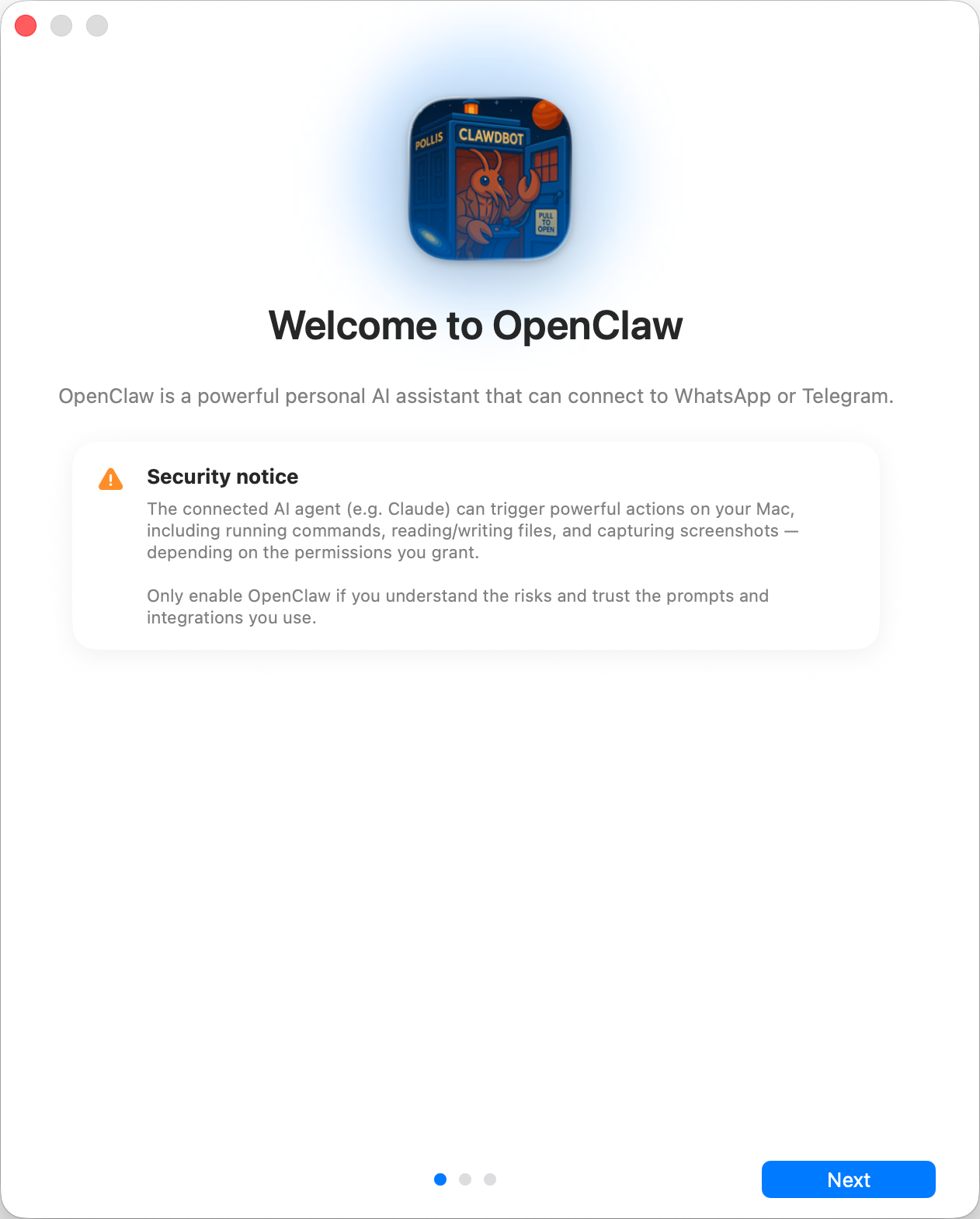
Modelo de confianza de seguridad:
- De forma predeterminada, OpenClaw es un agente personal: un único límite de confianza para un operador de confianza.
- Las configuraciones compartidas o multiusuario deben restringirse: separe los límites de confianza, mantenga al mínimo el acceso a las herramientas y siga las indicaciones de Seguridad.
- La incorporación local establece de forma predeterminada las configuraciones nuevas en
tools.profile: "coding", para que las instalaciones nuevas mantengan las herramientas del sistema de archivos y del entorno de ejecución sin el perfilfullsin restricciones. - Si se habilitan hooks/webhooks u otras fuentes de contenido que no sean de confianza, use un nivel de modelo moderno y potente, y mantenga una política de herramientas y un aislamiento estrictos.
Local frente a remoto
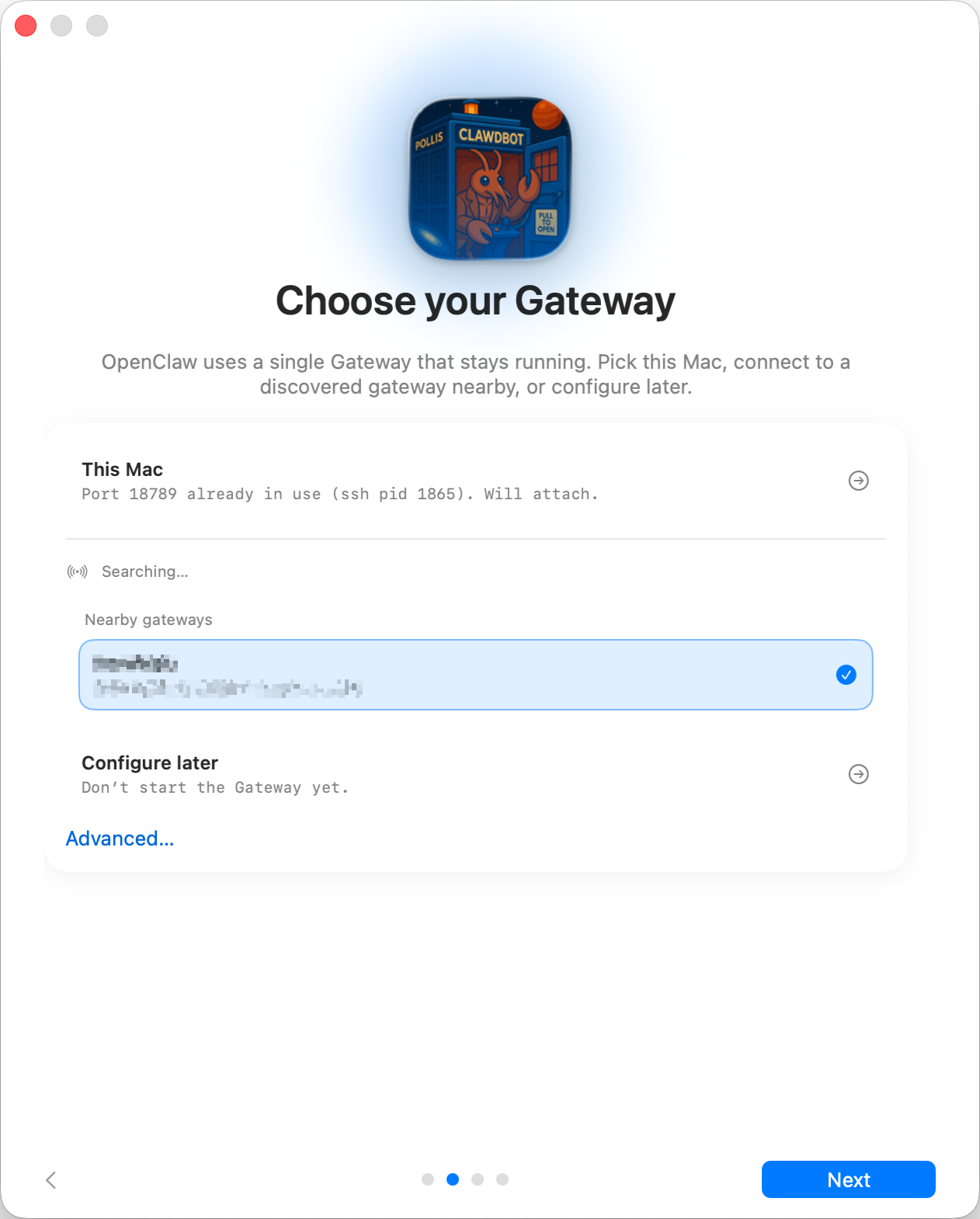
¿Dónde se ejecuta el Gateway?
- Este Mac (solo local): la incorporación configura la autenticación y escribe las credenciales localmente.
- Remoto (mediante SSH/Tailnet): la incorporación no configura la autenticación local;
las credenciales ya deben existir en el host del Gateway. El campo de token
del Gateway remoto almacena el token que usa la aplicación para macOS para
conectarse a ese Gateway; los valores SecretRef existentes de
gateway.remote.tokense conservan hasta que se sustituyan. - Configurar más tarde: omita la configuración y deje la aplicación sin configurar.
CLI
La configuración local instala la CLI global openclaw mediante npm, pnpm o bun,
con preferencia por npm. Node sigue siendo el entorno de ejecución recomendado para el propio
Gateway. Se reutilizan las instalaciones compatibles existentes.
Conectar la IA
Un Gateway conectado que ya tenga configurado un modelo de agente omite esta página por completo y abre la interfaz de agente habitual. La configuración de OpenClaw y del proveedor solo se ejecuta en un Gateway nuevo o incompleto.
Una vez que el Gateway está listo, la incorporación busca el acceso a IA que ya esté disponible:
un inicio de sesión de Claude Code o Codex, OPENAI_API_KEY / ANTHROPIC_API_KEY, o un
modelo compatible con herramientas que tenga al menos 16K de contexto efectivo medido y que ya
esté instalado en un servidor Ollama o LM Studio accesible. La detección se ejecuta en el host del
Gateway, incluso cuando la aplicación para macOS se conecta a un Gateway de Linux. La mejor
opción se prueba con una finalización real y solo se guarda
después de que responda; cuando una prueba falla, la aplicación intenta automáticamente la opción siguiente
y muestra por qué falló la anterior. Si se encuentran varias opciones, se puede
cambiar entre ellas antes de continuar. La detección local automática nunca obtiene
ni descarga un modelo.
Para usar una suscripción de Claude cuando el host del Gateway no tenga una sesión iniciada en la CLI de Claude, ejecute
claude setup-token en cualquier equipo que tenga Claude Code instalado y, a continuación, pegue el
token mostrado como Anthropic setup-token en Connect with an API key or
token.
Las CLI instaladas de Gemini CLI, Antigravity, Pi y OpenCode se muestran como contexto cuando no se pueden seleccionar como ruta reutilizable de inferencia para la configuración guiada. Gemini y Antigravity no pueden aplicar la prueba de inferencia sin herramientas. Pi y OpenCode son entornos completos de agente, no rutas de inferencia para la configuración; sus integraciones de sesión requieren una configuración independiente del entorno de ejecución y del plugin.
También se puede iniciar sesión mediante el flujo de OAuth o de emparejamiento de dispositivos propio del proveedor. Las opciones integradas incluyen OpenAI/ChatGPT, OpenRouter, GitHub Copilot, Google Gemini CLI, xAI, MiniMax Global y CN, y Chutes. La lista procede de los plugins activos de proveedores de inferencia de texto del Gateway, en lugar de una lista fija de la aplicación, por lo que otro proveedor puede participar sin añadir código de macOS específico para ese proveedor.
El selector manual de clave/token usa el mismo registro de proveedores. En cada ruta, el proveedor proporciona su modelo inicial y su configuración; OpenClaw verifica la credencial con la misma prueba en vivo antes de almacenar su perfil de autenticación. La opción Siguiente permanece bloqueada hasta que un backend haya superado la prueba, por lo que el primer chat con el agente no puede iniciarse sin una inferencia funcional. Una vez superada esa comprobación en vivo, OpenClaw queda disponible para ayudar a configurar el resto del espacio de trabajo, el Gateway, los canales y otras funciones opcionales. Cuando OpenClaw ofrece una lista breve de opciones, la aplicación muestra tarjetas de opciones nativas; al elegir una se envía la selección, y Skip for now siempre mantiene la elección como opcional. OpenClaw también está disponible más adelante en Settings → OpenClaw.
Importar recuerdos (se muestra cuando se detectan)
Para un Gateway local, la incorporación busca en el Mac recuerdos de herramientas de IA
compatibles: la memoria automática de Claude Code, los recuerdos consolidados de Codex y los archivos
de memoria de Hermes. Cuando se encuentra alguno, esta página enumera cada fuente con su cantidad de recuerdos
y permite importar las fuentes seleccionadas al espacio de trabajo del agente en
memory/imports/ para su recuperación indexada. Los archivos ya importados se omiten, y
la página nunca aparece cuando no hay nada que importar. Omitir este paso es seguro; la
página de importación de memoria del panel ofrece posteriormente la misma importación con control
por archivo.
Permisos

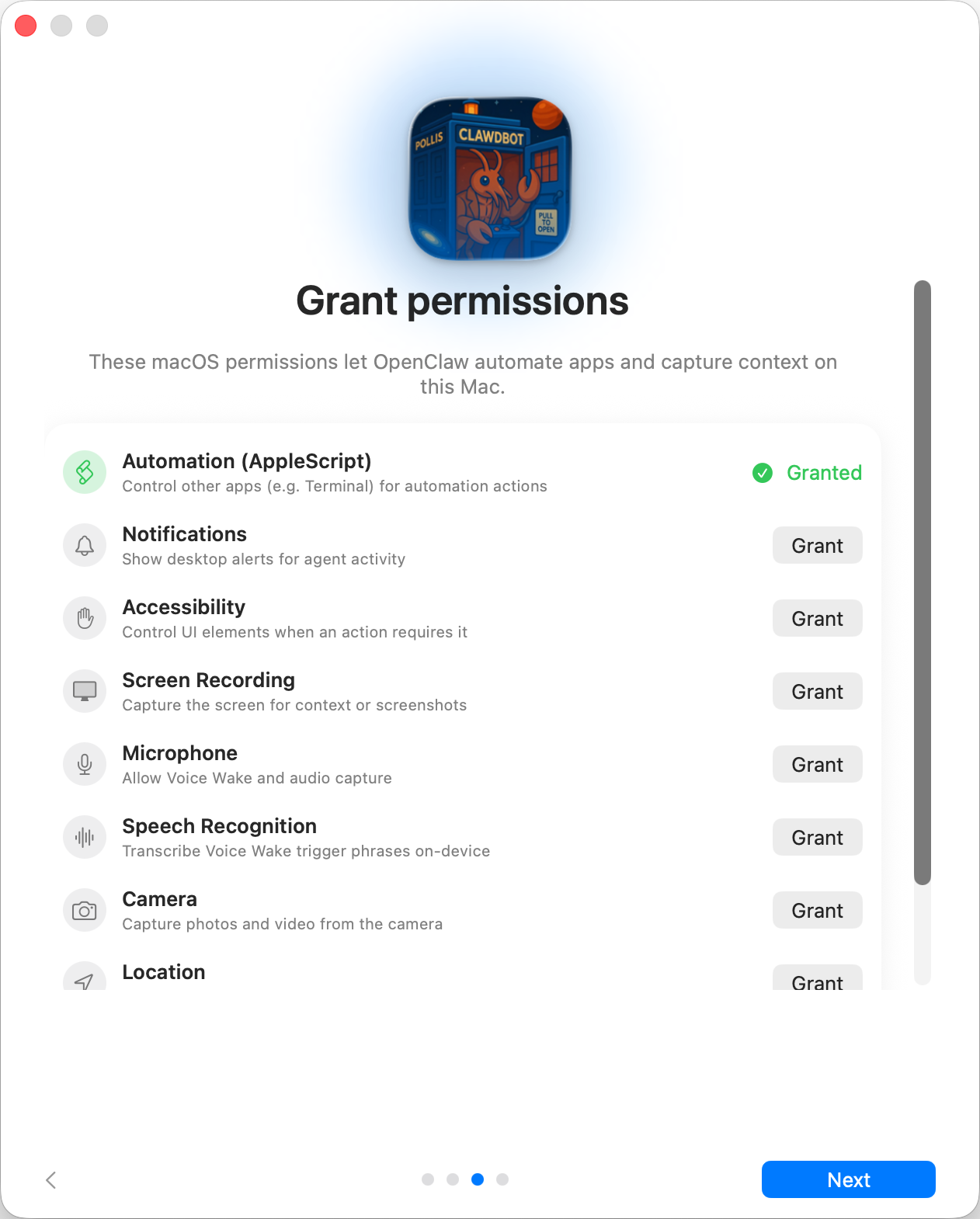
La incorporación solicita permisos TCC para: Automatización (AppleScript), Notificaciones, Accesibilidad, Grabación de pantalla, Micrófono, Reconocimiento de voz, Cámara y Ubicación.
Finalizar
Una vez superada la prueba de inferencia, OpenClaw se encarga del resto de la configuración opcional y puede dar paso al chat habitual con el agente. Al finalizar el recorrido de permisos se abre ese mismo chat; la aplicación no crea un espacio de trabajo ni inicia una conversación independiente de configuración del agente antes de OpenClaw. Consulte Arranque para saber qué ocurre en el host del Gateway durante el primer turno real del agente.
