
Bu sayfada
Bu sayfada
Ilk adimlar
İlk katılım (macOS uygulaması)
macOS uygulamasının ilk çalıştırma akışı: Gateway'in nerede çalışacağını seçin, doğrulanmış bir yapay zekâ arka ucuna bağlanın, izinleri verin ve denetimi aracının kendi önyükleme ritüeline devredin. CLI ilk kurulumu ve iki yolun karşılaştırması için İlk Kuruluma Genel Bakış bölümüne bakın.
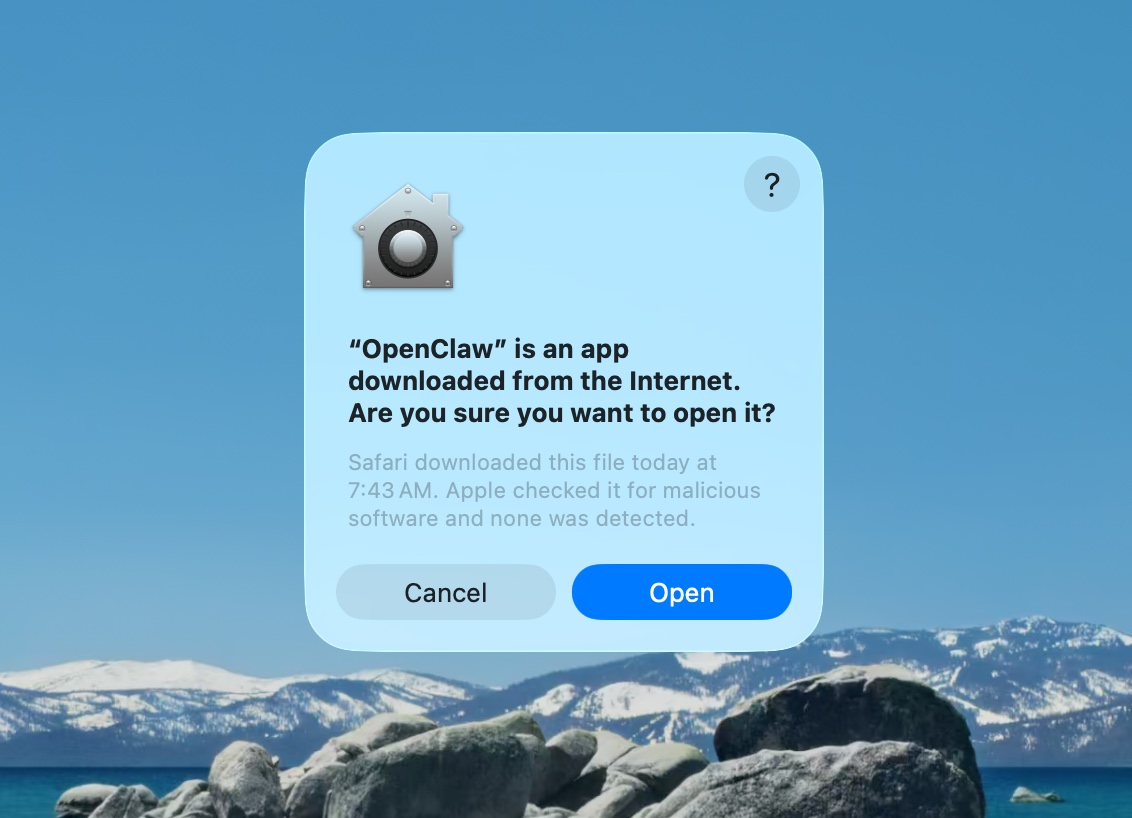
macOS uyarısını onaylayın

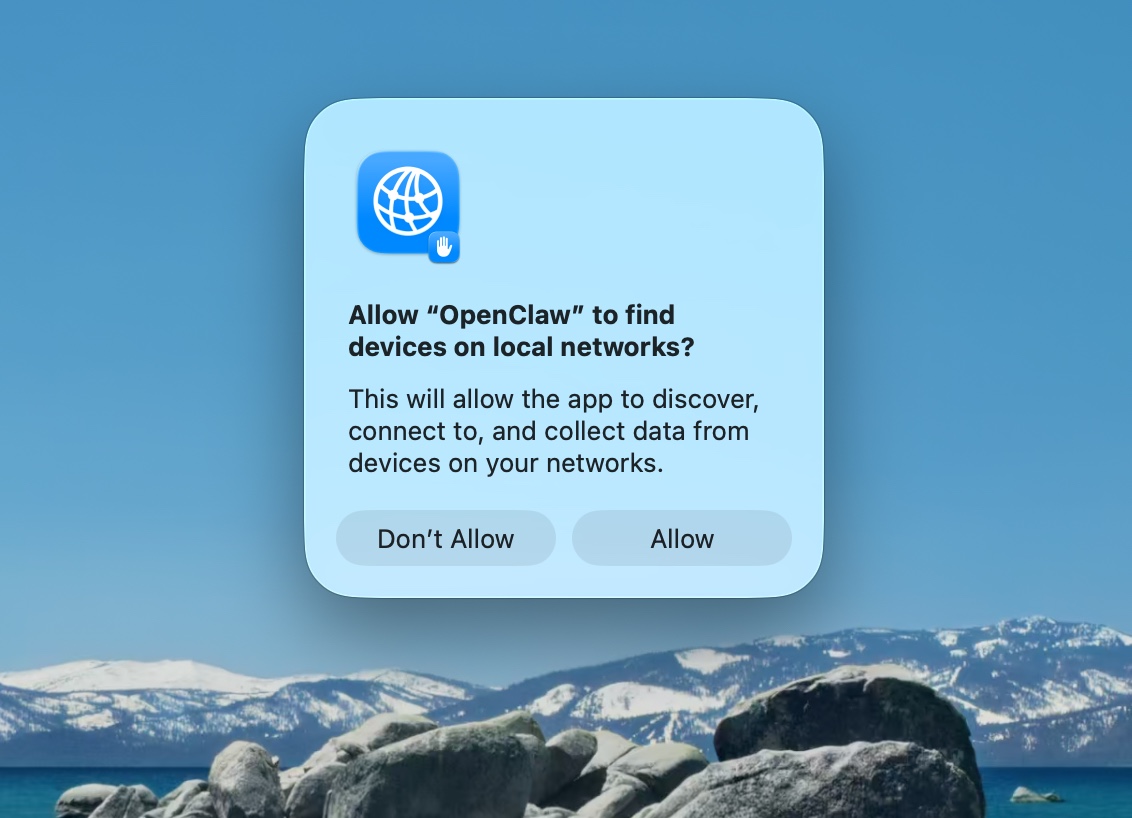
Yerel ağları bulma iznini onaylayın

Karşılama ve güvenlik bildirimi

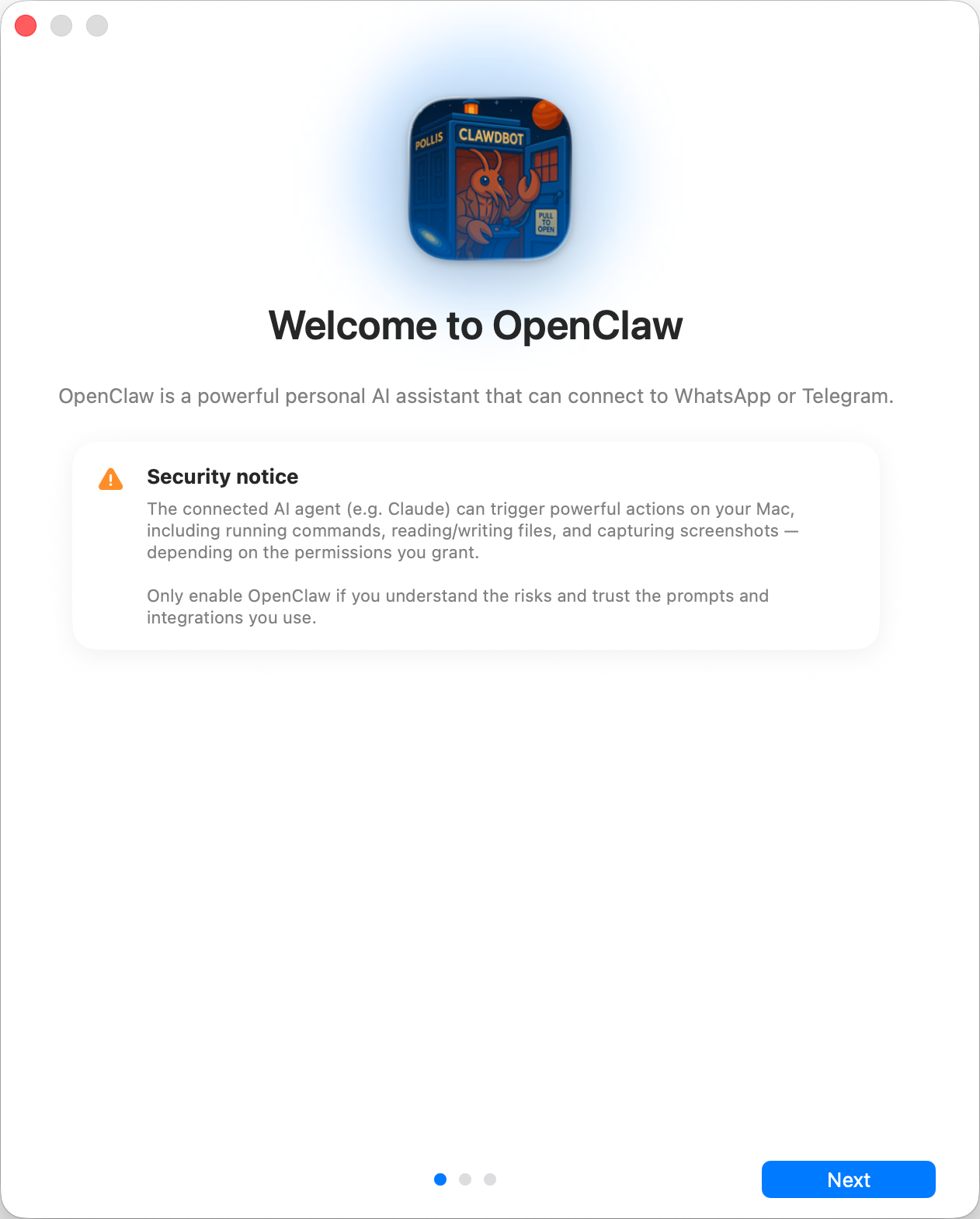
Güvenlik güven modeli:
- OpenClaw varsayılan olarak kişisel bir aracıdır: tek bir güvenilir operatör sınırı.
- Paylaşılan/çok kullanıcılı kurulumların sıkılaştırılması gerekir: güven sınırlarını ayırın, araç erişimini minimumda tutun ve Güvenlik yönergelerini izleyin.
- Yerel ilk kurulum, yeni yapılandırmaları varsayılan olarak
tools.profile: "coding"değerine ayarlar; böylece yeni kurulumlar, sınırsızfullprofili olmadan dosya sistemi/çalışma zamanı araçlarını korur. - Kancalar/Webhook'lar veya diğer güvenilmeyen içerik akışları etkinse güçlü ve modern bir model katmanı kullanın; sıkı araç politikası ve korumalı alan uygulamasını sürdürün.
Yerel veya Uzak
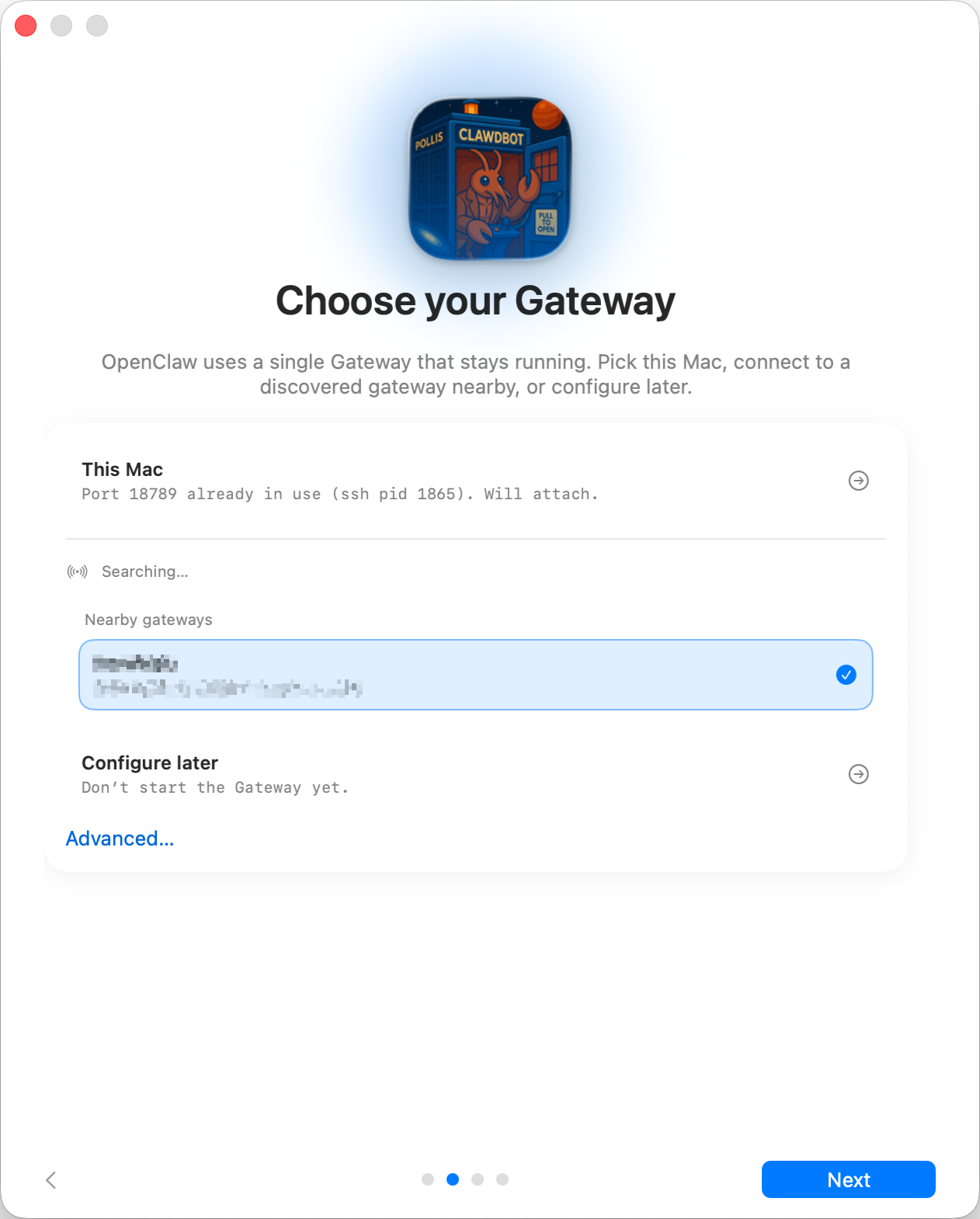
Gateway nerede çalışır?
- Bu Mac (Yalnızca yerel): İlk kurulum, kimlik doğrulamayı yapılandırır ve kimlik bilgilerini yerel olarak yazar.
- Uzak (SSH/Tailnet üzerinden): İlk kurulum yerel kimlik doğrulamayı yapılandırmaz;
kimlik bilgileri Gateway ana makinesinde zaten bulunmalıdır. Uzak Gateway belirteci
alanı, macOS uygulamasının bu Gateway'e bağlanmak için kullandığı belirteci saklar;
mevcut
gateway.remote.tokenSecretRef değerleri, siz onları değiştirene kadar korunur. - Daha sonra yapılandır: Kurulumu atlayın ve uygulamayı yapılandırılmamış halde bırakın.
CLI
Yerel kurulum, genel openclaw CLI'ı npm, pnpm veya bun aracılığıyla yükler ve
ilk olarak npm'i tercih eder. Gateway'in kendisi için önerilen çalışma zamanı
Node olmaya devam eder. Mevcut uyumlu kurulumlar yeniden kullanılır.
Yapay zekânızı bağlayın
Yapılandırılmış bir aracı modeline zaten sahip olan bağlı bir Gateway, bu sayfayı tamamen atlar ve normal aracı kullanıcı arayüzünü açar. OpenClaw ve sağlayıcı kurulumu yalnızca yeni veya eksik bir Gateway için çalışır.
Gateway hazır olduğunda ilk kurulum, hâlihazırda sahip olduğunuz yapay zekâ erişimini arar:
Claude Code veya Codex oturumu, OPENAI_API_KEY / ANTHROPIC_API_KEY ya da
erişilebilir bir Ollama veya LM Studio sunucusunda önceden yüklü, ölçülen etkili bağlamı
en az 16K olan araç kullanabilen bir model. Algılama, macOS uygulaması bir Linux
Gateway'e bağlandığında da dâhil olmak üzere Gateway ana makinesinde çalışır. En iyi
seçenek gerçek bir tamamlama ile test edilir ve yalnızca yanıt verdikten
sonra kaydedilir; test başarısız olduğunda uygulama otomatik olarak sonraki seçeneği
dener ve önceki seçeneğin neden başarısız olduğunu gösterir. Birden fazla seçenek bulunursa
devam etmeden önce aralarında geçiş yapabilirsiniz. Otomatik yerel keşif hiçbir zaman
bir modeli çekmez veya indirmez.
Gateway ana makinesinde Claude CLI oturumu yokken Claude aboneliği kullanmak için
Claude Code'un yüklü olduğu herhangi bir makinede claude setup-token komutunu çalıştırın, ardından
yazdırılan belirteci Connect with an API key or token altındaki
Anthropic setup-token alanına yapıştırın.
Yüklü Gemini CLI, Antigravity, Pi ve OpenCode CLI'ları, yeniden kullanılabilir yönlendirmeli kurulum çıkarım yolu olarak seçilemediklerinde bağlam amacıyla gösterilir. Gemini ve Antigravity, araçsız çıkarım yoklamasını zorunlu kılamaz. Pi ve OpenCode, kurulum çıkarım yolları yerine tam kapsamlı aracı sistemleridir; bunların oturum entegrasyonları ayrı çalışma zamanı ve Plugin kurulumu gerektirir.
Sağlayıcının kendi OAuth veya cihaz eşleştirme akışı üzerinden de oturum açabilirsiniz. Yerleşik seçenekler arasında OpenAI/ChatGPT, OpenRouter, GitHub Copilot, Google Gemini CLI, xAI, MiniMax Global ve CN ile Chutes bulunur. Liste, sabit bir uygulama listesinden değil Gateway'in etkin metin çıkarımı sağlayıcı Plugin'lerinden gelir; böylece başka bir sağlayıcı, sağlayıcıya özgü macOS kodu eklemeden katılabilir.
Manuel anahtar/belirteç seçici aynı sağlayıcı kayıt defterini kullanır. Her yöntemde sağlayıcı, başlangıç modelini ve yapılandırmasını sunar; OpenClaw, kimlik doğrulama profilini saklamadan önce kimlik bilgisini aynı canlı testle doğrular. Bir arka uç başarılı olana kadar İleri kilitli kalır; böylece ilk aracı sohbeti çalışan bir çıkarım olmadan başlatılamaz. Bu canlı kontrol başarılı olduktan sonra OpenClaw, kalan çalışma alanını, Gateway'i, kanalları ve diğer isteğe bağlı özellikleri yapılandırmaya yardımcı olabilir. OpenClaw kısa bir seçenek listesi sunduğunda uygulama yerel seçenek kartlarını gösterir; birini seçmek seçimi gönderir ve Şimdilik atla seçimi her zaman isteğe bağlı bırakır. OpenClaw'a daha sonra Ayarlar → OpenClaw altından da erişilebilir.
Anıları içe aktarın (algılandığında gösterilir)
Yerel bir Gateway için ilk kurulum, desteklenen yapay zekâ araçlarındaki anıları
Mac'te kontrol eder: Claude Code otomatik belleği, Codex birleştirilmiş anıları ve Hermes bellek
dosyaları. Herhangi biri bulunduğunda bu sayfa, her kaynağı bellek sayısıyla birlikte listeler
ve seçilen kaynakları dizinlenmiş hatırlama amacıyla aracı çalışma alanındaki
memory/imports/ altına aktarmanıza olanak tanır. Daha önce içe aktarılmış dosyalar atlanır ve
içe aktarılacak hiçbir şey olmadığında sayfa hiç görünmez. Atlamak güvenlidir;
panodaki Bellek içe aktarma sayfası, dosya başına denetimle aynı içe aktarma işlemini daha sonra
sunar.
İzinler

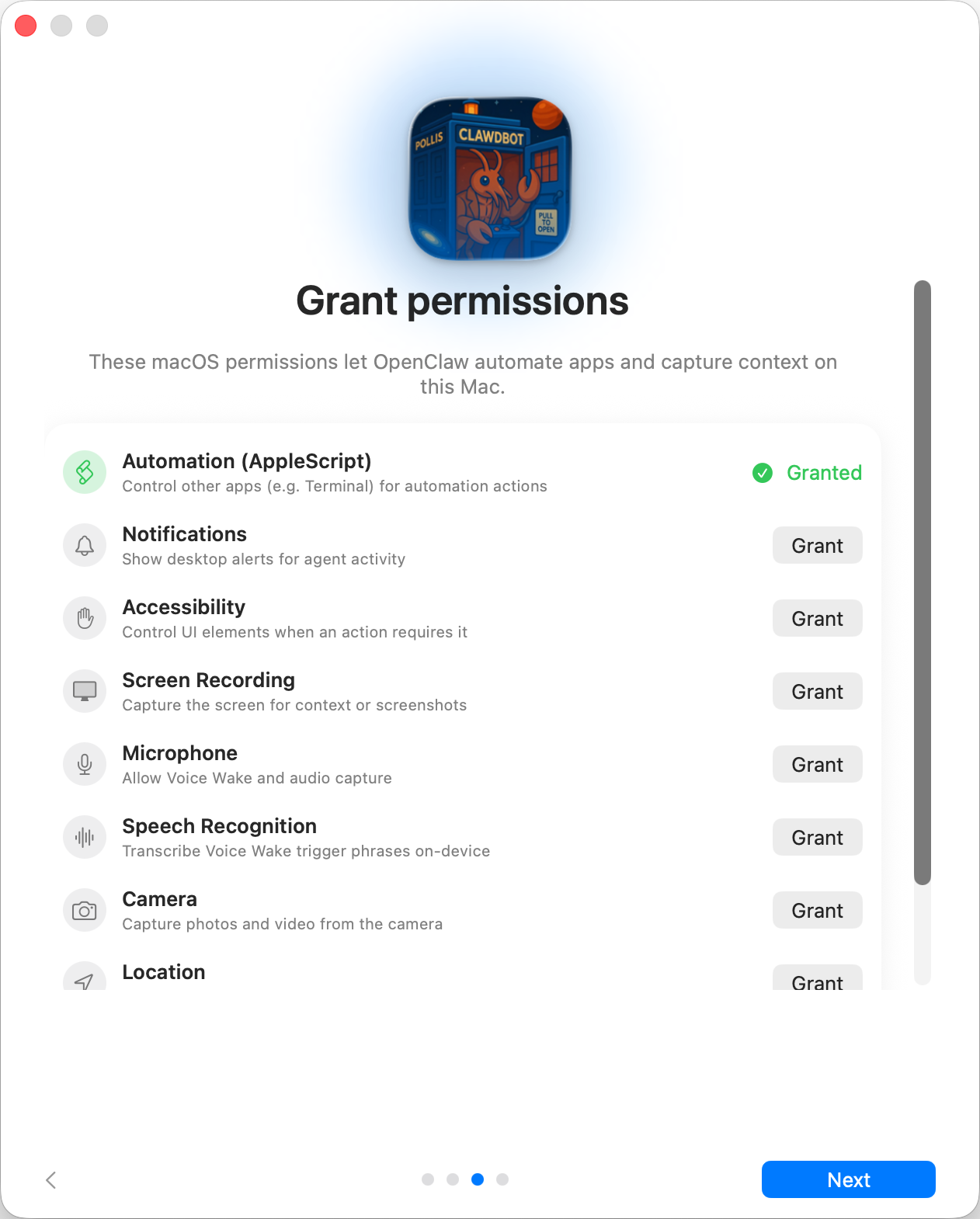
İlk kurulum şu işlemler için TCC izinleri ister: Otomasyon (AppleScript), Bildirimler, Erişilebilirlik, Ekran Kaydı, Mikrofon, Konuşma Tanıma, Kamera ve Konum.
Tamamlayın
Çıkarım başarılı olduktan sonra OpenClaw, kalan isteğe bağlı kurulumu devralır ve sizi normal aracı sohbetine aktarabilir. İzin adımlarının tamamlanması aynı sohbeti açar; uygulama, OpenClaw'dan önce bir çalışma alanı oluşturmaz veya ayrı bir aracı kurulum konuşması başlatmaz. Aracının ilk gerçek etkileşimi sırasında Gateway ana makinesinde neler olduğunu öğrenmek için Önyükleme bölümüne bakın.
